下面是对于四种常见的内核解压失败原因的排查和解决方案,请按对应原因逐一进行排查。
若在尝试下方解决方案后仍然未解决问题,请随时联系我们的客服同事进行排查:
一、原因1:电脑磁盘空间不足
1.1、以Windows操作系统为例
1.1.1、如何排查确认
检查目标磁盘空间:
- 右键点击您Dicloak缓存目录所对应的磁盘(通常是D盘或C盘,可在DICloak-个人设置 查看缓存目录)
- 选择“属性”,查看“可用空间”大小
- 关键判断:可用空间是否小于2GB,如果是,可能导致解压失败
1.1.2、解决方案
- 清理磁盘空间:
- 如果缓存使用磁盘清理工具:右键磁盘 → 属性 → 磁盘清理
- 清理下载文件夹中的旧文件
- 清空回收站
- 更改安装位置:在Dicloak-个人设置中,将环境缓存-缓存目录路径改为其它有足够空间的磁盘
完成以上操作后,须先删除解压失败的内核(查看下方教程),再重新尝试打开DICloak软件,并下载内核,下载后将自动进行解压
1.2、以Mac操作系统为例
1.2.1、如何排查确认
检查可用磁盘空间:
- 点击屏幕左上角 苹果菜单(🍎) → 关于本机 → 更多信息/详细信息 → 存储空间
- 关键判断:查看“可用”空间是否小于2GB
- 特别注意:即使显示有空间,但 macOS 可能为 Time Machine 保留了本地快照
1.2.2、解决方案
- 删除一些不常用的软件
- 清空废纸篓,释放内存空间
- 使用专业清理工具:
- CleanMyMac X
- DaisyDisk(可视化查看占用)
完成以上操作后,须先删除解压失败的内核(查看下方教程),再重新尝试打开DICloak软件,并下载内核,下载后将自动进行解压
二、原因2:电脑内存不足
2.1、以Windows操作系统为例
2.1.1、如何排查确认
检查内存使用情况:
- 按下
Ctrl + Shift + Esc打开任务管理器 - 点击“性能”选项卡 → 查看“内存”使用率
- 关键判断:使用率是否超过100%?或可用内存是否小于2GB?
2.1.2、解决方案
- 释放内存:
- 关闭不必要的程序,特别是:
- Chrome/Firefox等浏览器
- 视频编辑/大型设计软件
- 游戏程序
- 关闭不必要的程序,特别是:
- 结束后台进程:在任务管理器中结束非必要的进程
完成以上操作后,先删除解压失败的内核(查看下方教程),再重新尝试打开DICloak软件,并下载内核,下载后将自动进行解压
三、原因3:被电脑杀毒软件拦截
3.1、以Windows操作系统为例
3.1.1、如何排查确认
- 检查杀毒软件日志:
- 打开您的杀毒软件(如火绒、Windows Defender等)
- 查看“隔离区”或“防护日志”
- 搜索是否有关键字“Dicloak”的被拦截记录
- 测试性排查:
- 临时禁用杀毒软件(注意网络安全)
- 重新尝试打开DICloak软件,并下载内核,下载后将自动进行解压
- 如果解压成功,则确认是被拦截
3.1.2、解决方案
- 添加信任/白名单:
- 关闭实时防护(临时):
- 先删除解压失败的内核(查看下方教程)
- 执行下载内核操作前暂时关闭实时防护
- 再尝试打开DICloak软件,进行内核下载和解压,完成后再立即恢复实时防护
四、原因4:缺少电脑系统权限
4.1、以Windows操作系统为例
4.1.1、如何排查确认
- 检查安装目录权限:
- 右键点击Dicloak缓存目录(可在DICloak-个人设置 查看缓存目录,文件夹名为 .DICloakCache)
- 选择“属性” → “安全”选项卡
- 查看当前用户是否具有“完全控制”权限
4.1.2、解决方案
- 以管理员身份运行:
- 先删除解压失败的内核(查看下方教程)
- 关闭DICloak软件,右键点击Dicloak图标
- 选择“以管理员身份运行”
- 重新尝试下载内核并解压
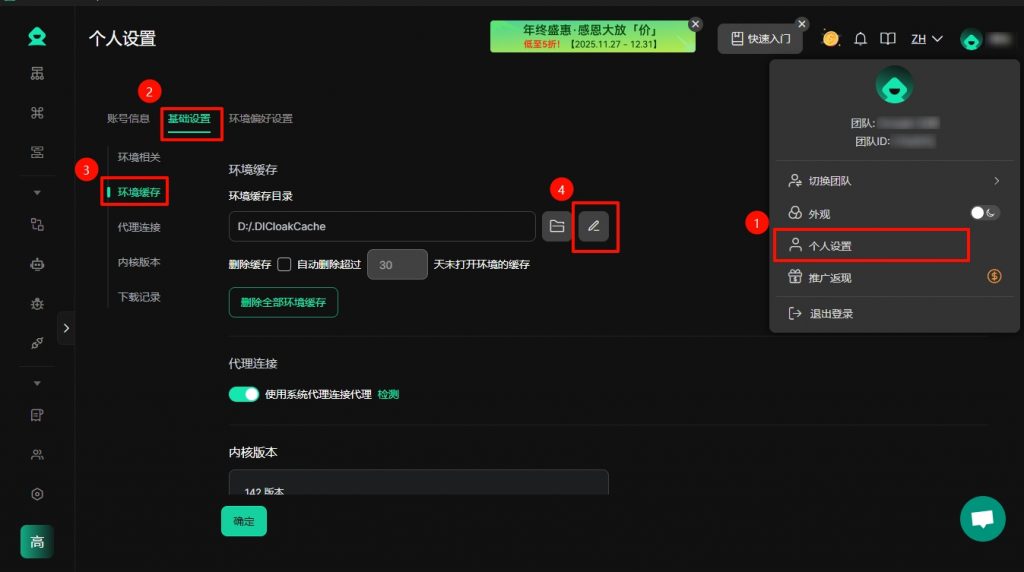
- 或更改安装位置:在DICloak APP(个人设置-基础设置-环境缓存-环境缓存目录)中,修改缓存目录位置为D:/.DICloakCache 或者 C:/.DICloakCache。
五、如何找到并删除解压失败的内核文件?
5.1、以Windows操作系统为例
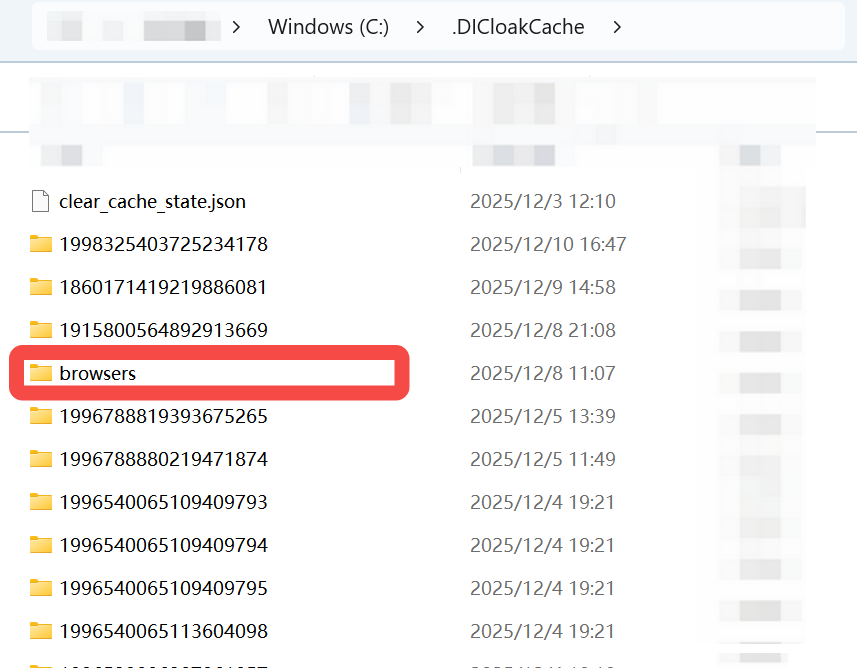
在DICloak-个人设置 点击查看 环境缓存目录,并在该目录下找到[browsers]文件夹,再打开即可查看已下载的内核文件,找到解压失败对应内核的文件夹进行删除,再打开DICloak软件重新下载内核。如不知道对应版本内核,则删除130开头的文件或全部删除。
5.2、以Mac操作系统为例
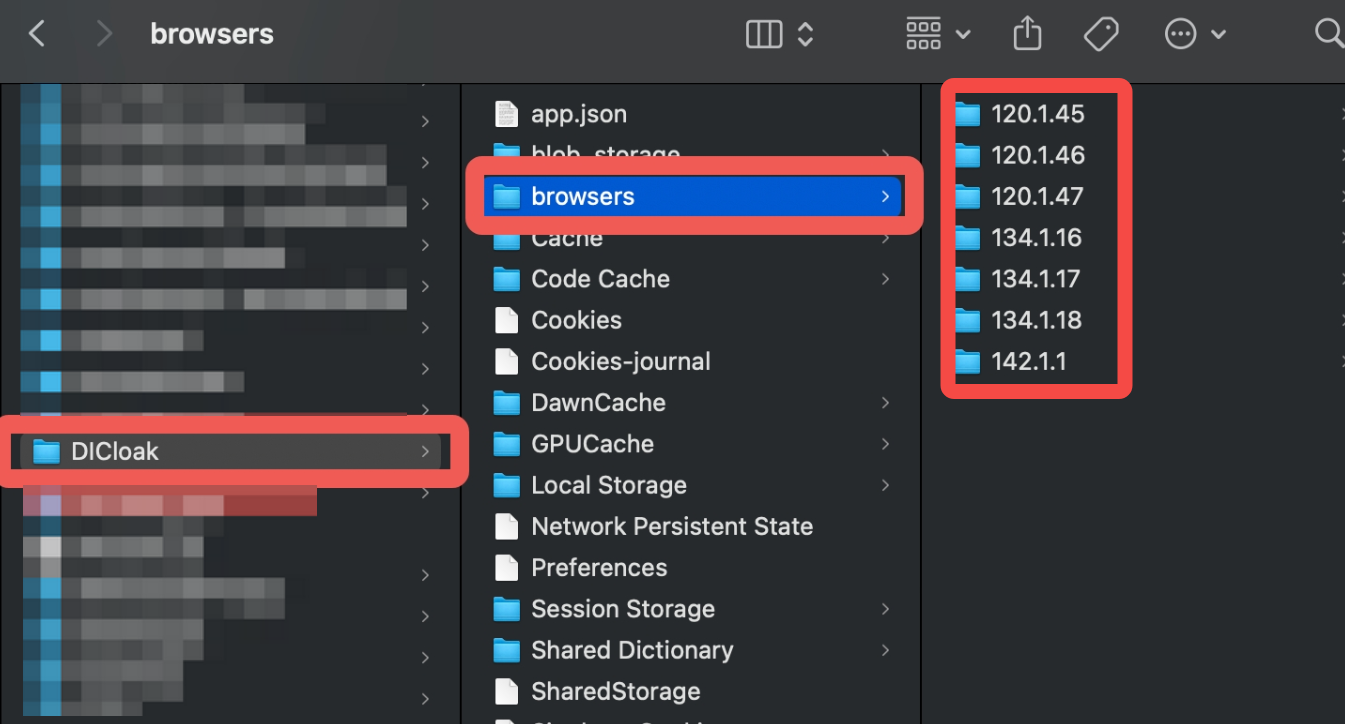
在DICloak-[个人设置] 点击查看缓存目录,再返回缓存文件(.DICloakCache)的上一级目录,找到并打开同级的[DICloak]文件夹,找到子级[browsers]文件夹,再打开即可查看已下载的内核文件,找到解压失败对应内核的文件夹进行删除,再打开DICloak软件重新下载内核