DICloak指纹浏览器的批量导入环境功能使用户可以避免重复操作,快速完成所有配置。
环境批量导入
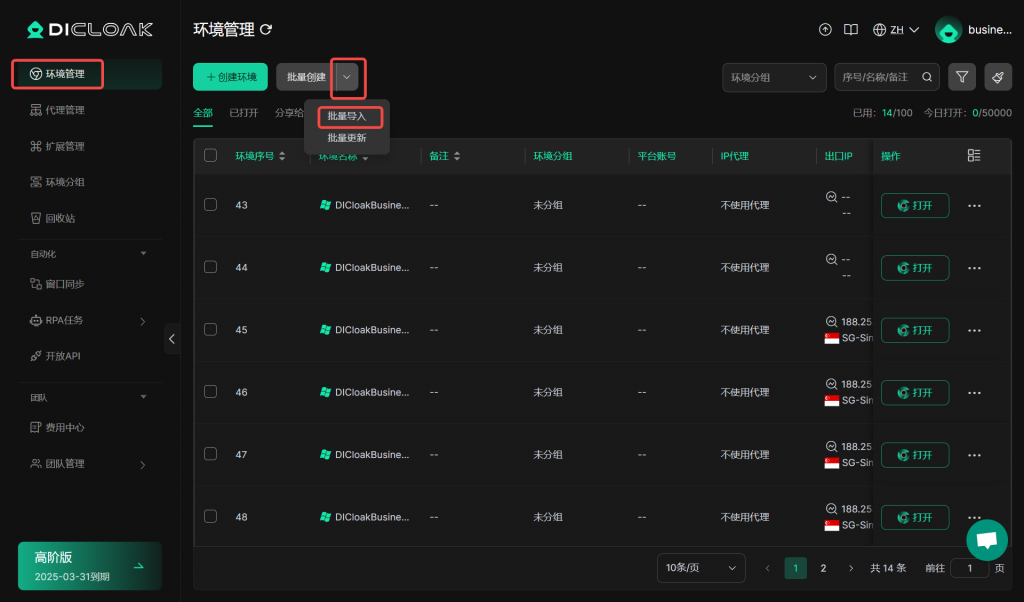
打开并登录DICloak软件,在左侧导航栏找到【环境管理】。点击【批量创建】按钮旁的箭头,选择【批量导入】。
根据需求选择模板导入,目前支持以DICloak模板导入、社媒模板导入、其他模板导入途径
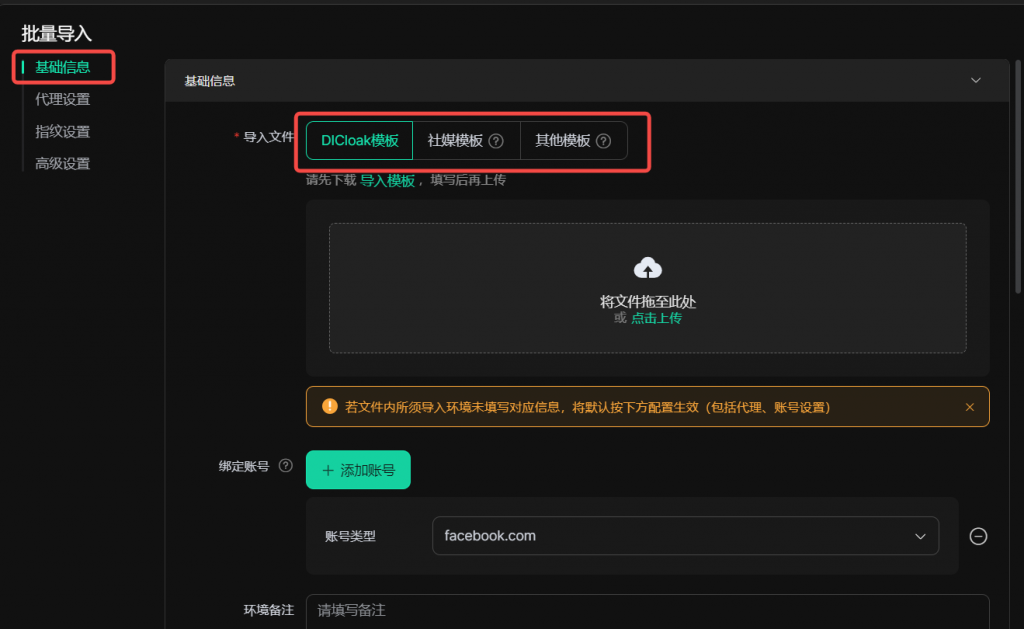
1.DICloak 模板导入
在【基础信息】中,选择【DICloak模板】,点击【导入模板】完成模板下载
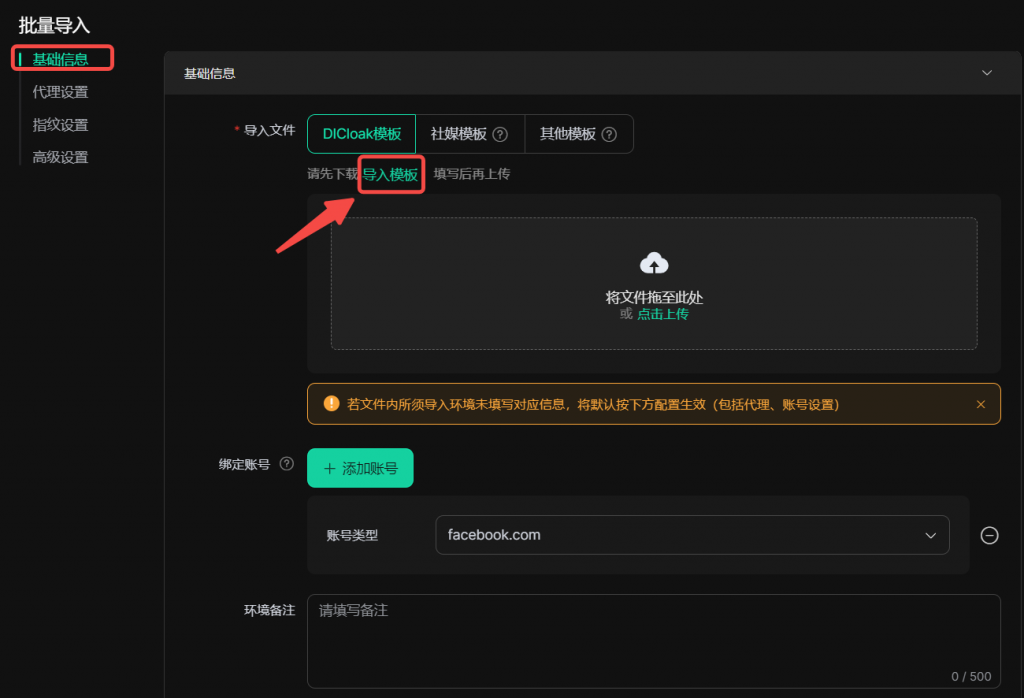
模板下载后打开模板文件,根据模板中的提示填写相关信息。
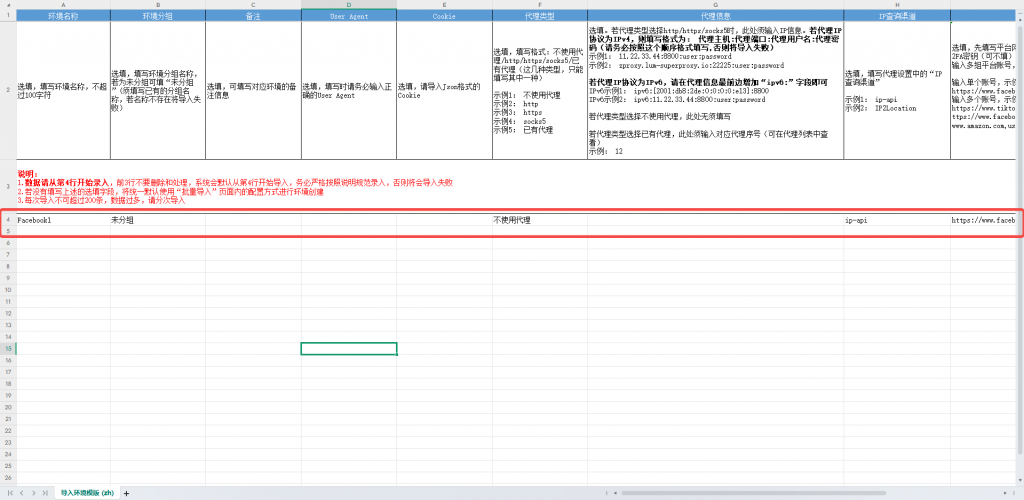
模板填写须知:
- 模板分为必填项和选填项。环境名称为必填项。
- 数据请从第4行开始录入,前3行不要删除和处理,系统会默认从第4行开始导入,务必严格按照说明规范录入,否则将会导入失败
- 若没有填写上述的选填字段,将统一默认使用“批量导入”页面内的配置方式进行环境创建
- 每次导入不可超过200条,数据过多,请分次导入
- 批量导入环境功能兼容动态代理
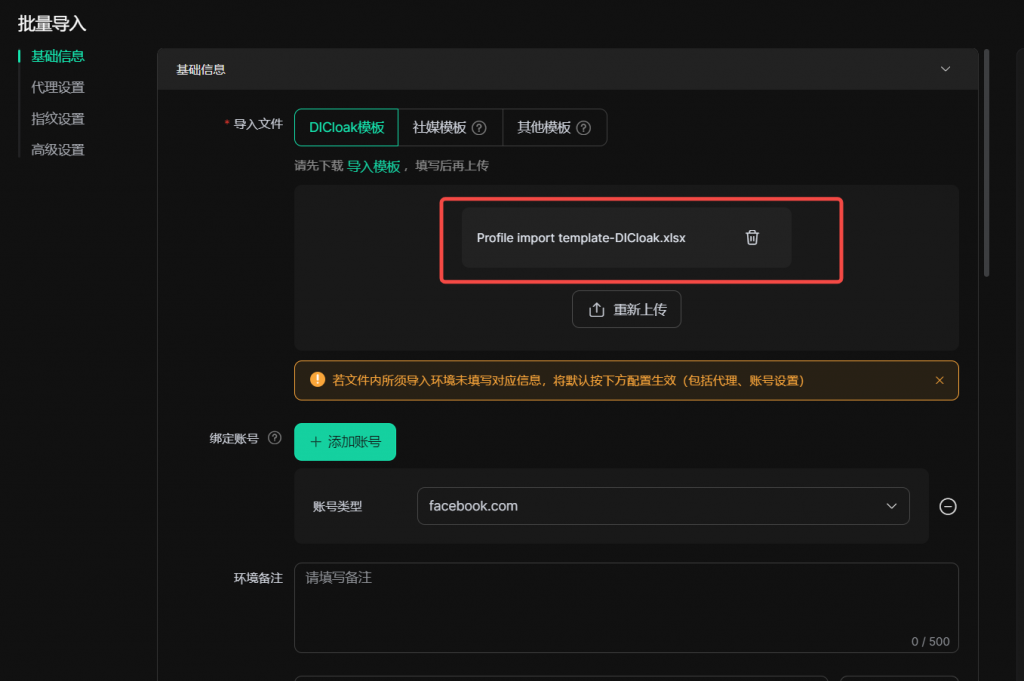
完成后,将文件拖拽至上传区域,或点击上传按钮进行上传。上传完成后,点击确认。
注意:若文件内所须导入环境未填写对应信息,将默认按下方配置生效
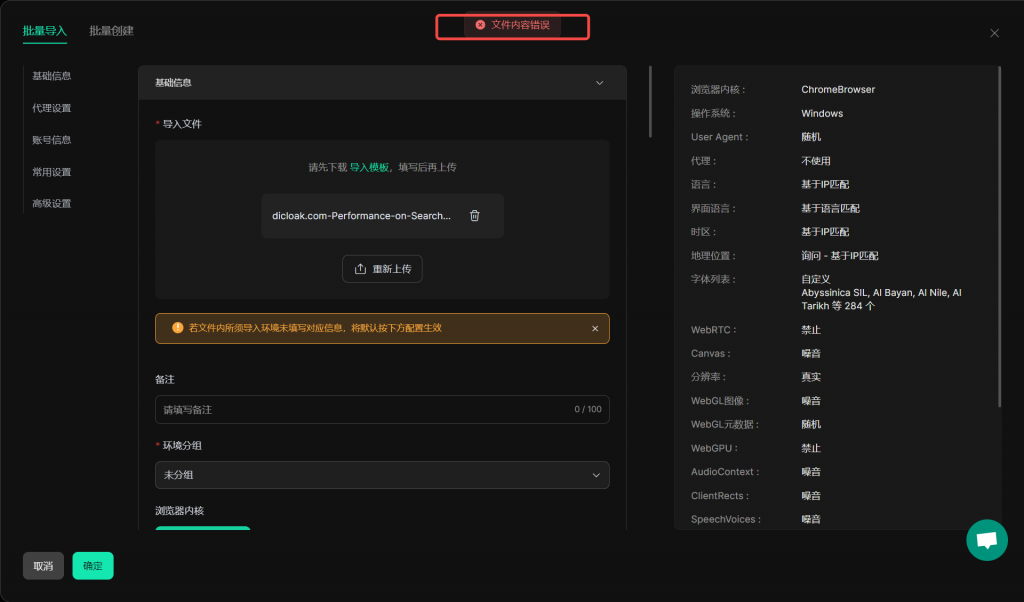
注意:如果导入失败,系统将提示失败原因。请根据提示返回模板进行相应修改后重新上传。
在左下角点击【确认】导入后会弹出导入结果
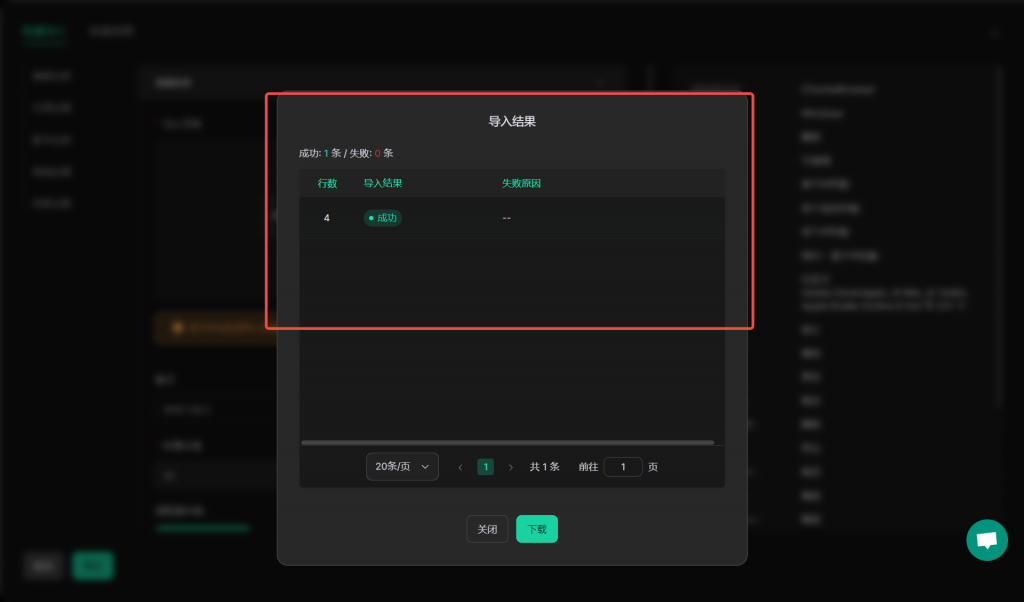
导入完成后,您将自动返回到【环境列表】页面。
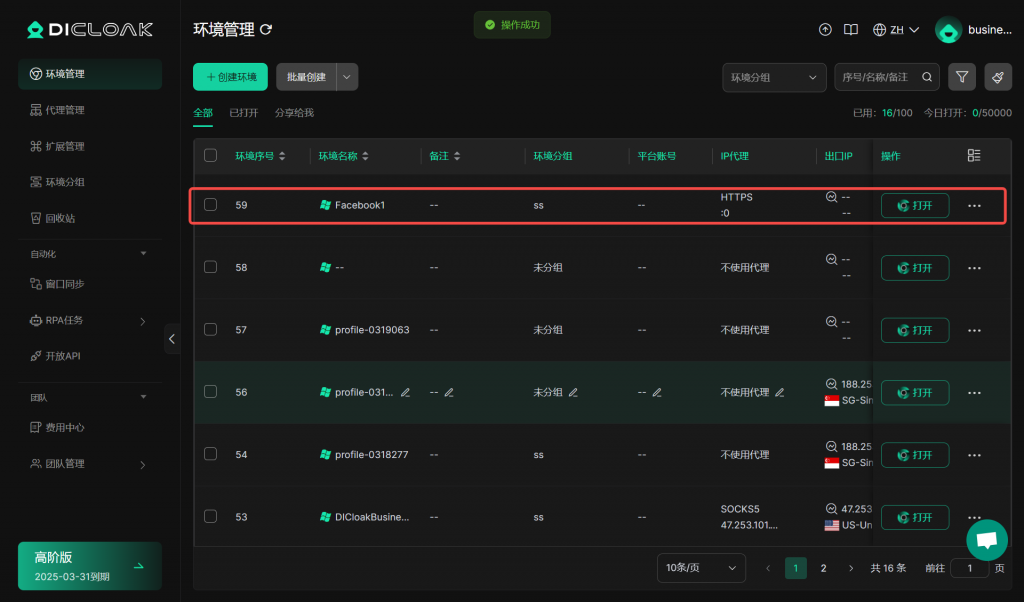
2.社媒模板导入
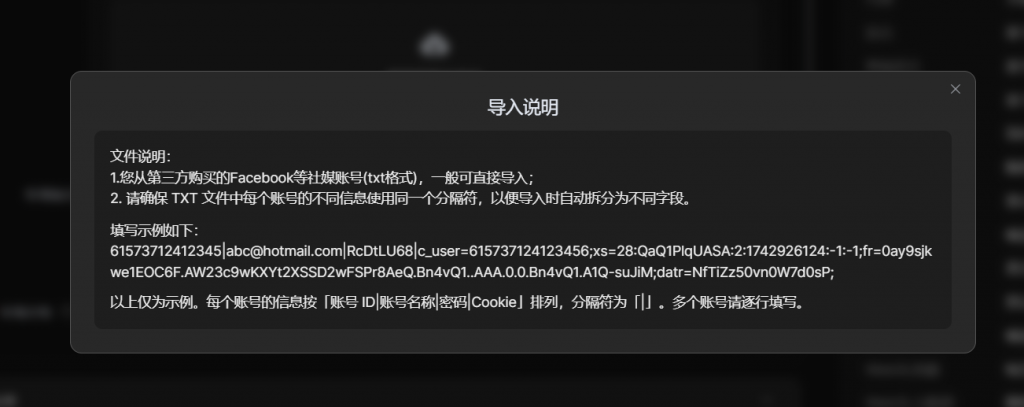
说明:适用于快速导入您从第三方购买的Facebook等社媒账号
在【基础信息】中,选择【社媒模板】,按照模板内容处理现有的账号信息 ,然后点击上传,上传对应TXT文档
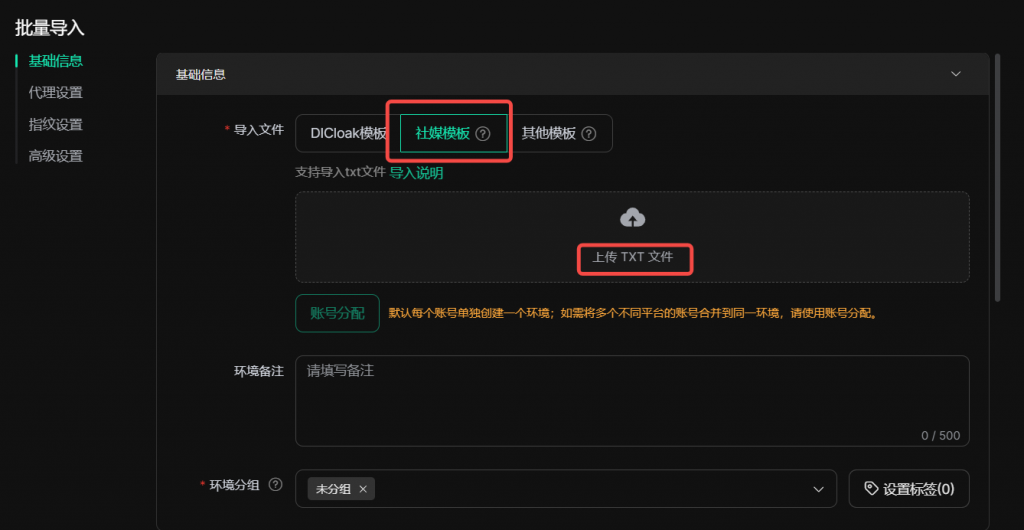
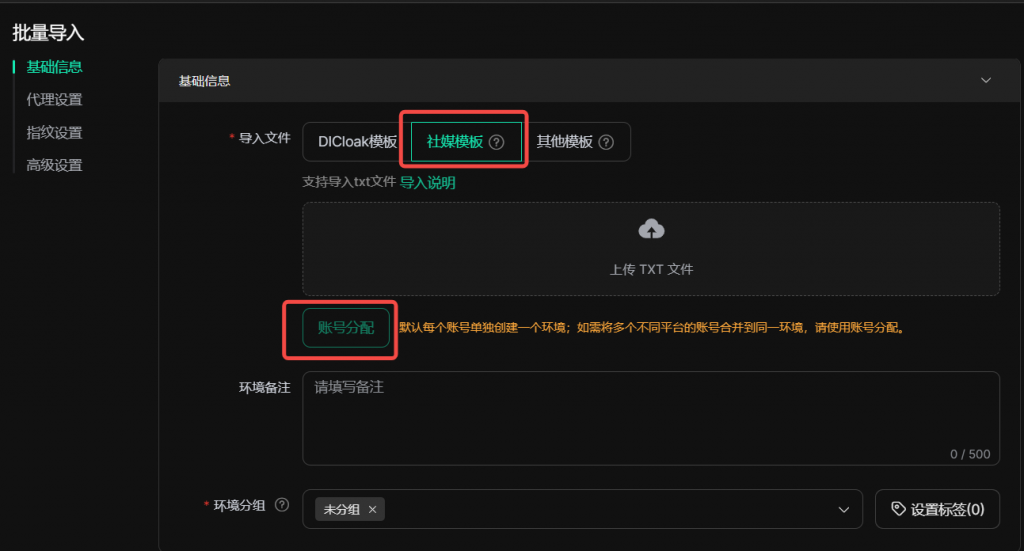
默认每个账号单独创建一个环境;如需将多个不同平台的账号合并到同一环境,请使用【账号分配】功能
重要提示:导入的文档内容请参考以下的提示进行处理
3.其他模板导入
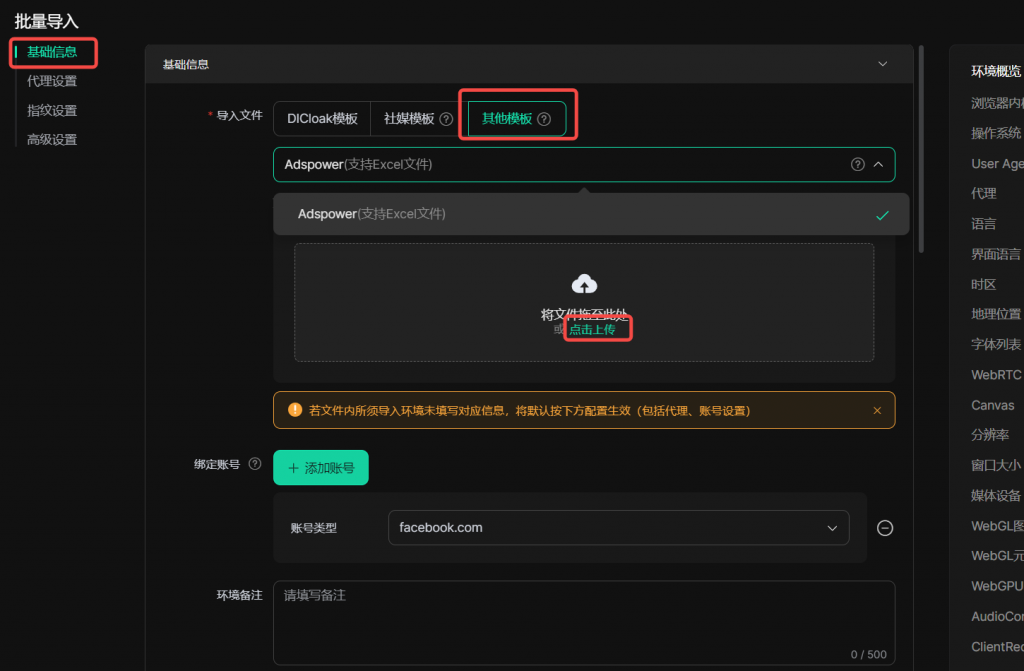
说明:适用于从第三方指纹浏览器(如Adspower)迁移环境到DICloak
在【基础信息】中,选择【其他模板】,然后点击上传,上传从其他指纹浏览器导出的数据文档