前往【个人设置】-【环境偏好设置】。
在此处您可以设置您的环境创建模板,当您下次创建环境时将默认以您设置的环境模板进行创建,适用于需要快速创建多个相同或相似设置的环境。
该功能可设置环境的基础信息、指纹设置、高级设置。
一、设置环境偏好
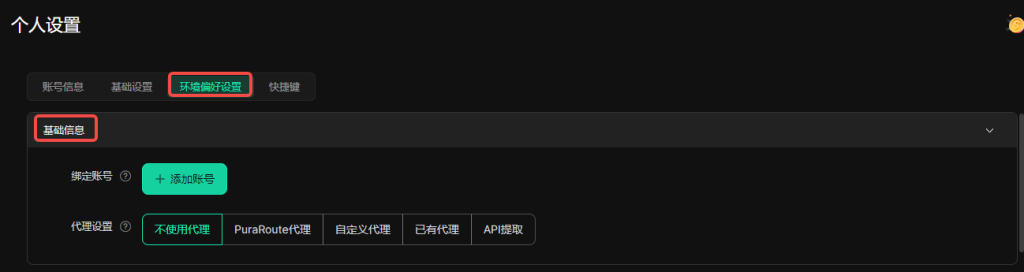
1、基础信息
- 绑定账号:选择您需要登录或注册的账号类型
- 代理设置:代理是使用特定IP地址进行网络访问的方式,用于隐藏您的真实IP地址
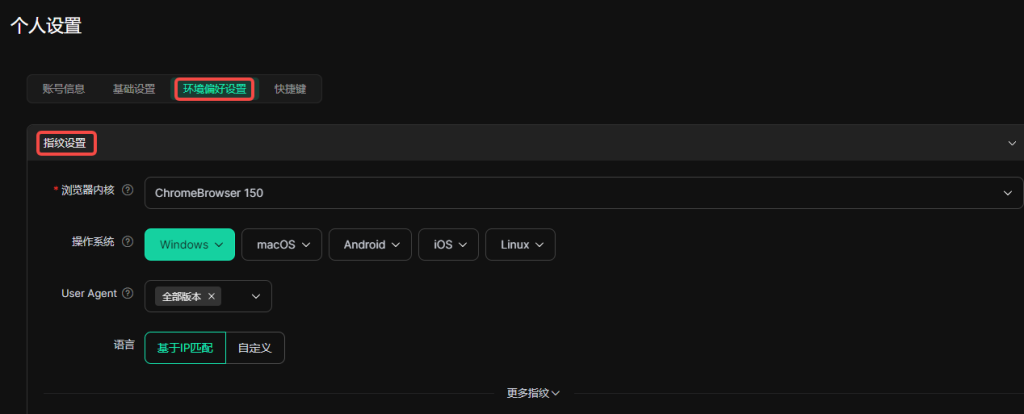
2、指纹设置
- 浏览器内核:目前支持使用120、134、142、143、147、150、151、152、155、156、157内核版本。但需注意,目前Linux设备仅支持134、142、143、147、152 版本,不支持120、150、151、155、156、157内核版本,请设置合适的内核以供Linux用户使用
- 操作系统:根据自己的需求点击选择想模拟的操作系统,DICloak支持模拟不同版本的Windows、macOS、Android、iOS以及Linux系统
- User Agent:根据自己的需求选择UA版本,选中【全部版本】时,生成的UA会随机对应操作系统下的所有已有版本选项随机获取一条,例如选择Windows-所有版本时,将从wins11、10、8、7作为并集筛选出来的ua中随机获取一条
- 语言:标签页的默认语言,可基于IP匹配或自定义
【更多指纹】
- 界面语言:设置浏览器界面的显示语言
- 时区:设置浏览器的时区
- 地理位置:自定义浏览器报告的地理位置,模拟用户在不同的物理位置
- 分辨率:“自定义” 允许手动设置特定的分辨率数值;“随机” 则是随机生成一个分辨率
- 窗口大小: “自定义” 允许手动设置特定的窗口大小数值;“默认” 则是跟随分辨率设置按一定规则生成窗口大小尺寸
- 字体列表:选择自定义或真实的字体列表。可点击【随机更换】进行字体的切换,点击【编辑】进行字体的选择。
- WebRTC:控制 WebRTC 设置,避免泄露真实 IP 地址。“替代”支持手动输入IP、使用网络的出口IP或随机内网IP,“转发”则WebRTC 相关流量将通过代理进行转发,“真实”使用设备实际数据,“禁止”则关闭WebRTC,网站不可以读取当前电脑的真实IP
- 禁用TLS套件:可设置为“关闭”和“启用”控制HTTPS 握手时产生的网络层指纹,选择”启用”操作时将改变 HTTPS 握手时暴露的 TLS/JA4 指纹
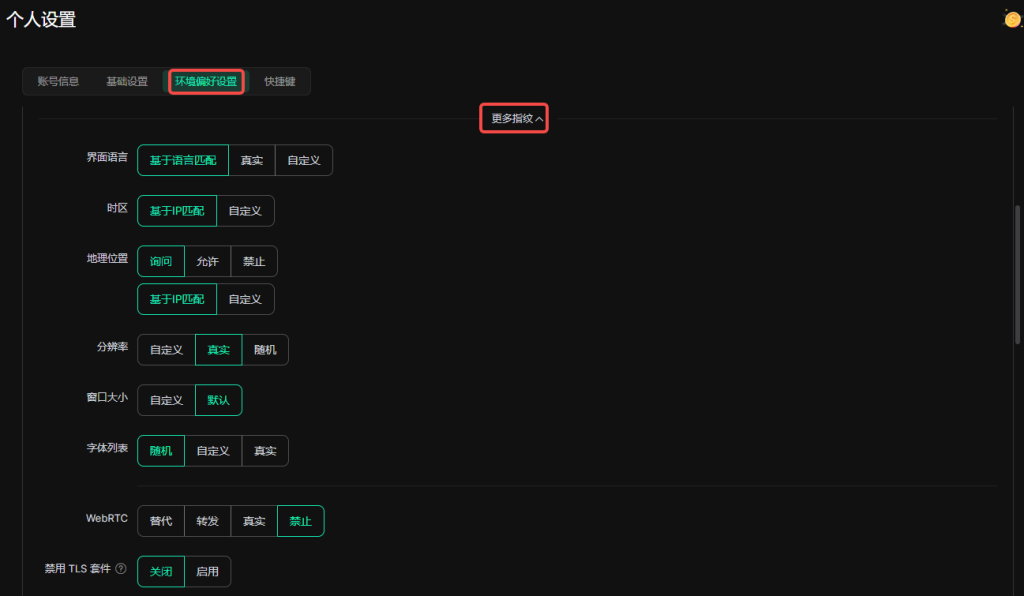
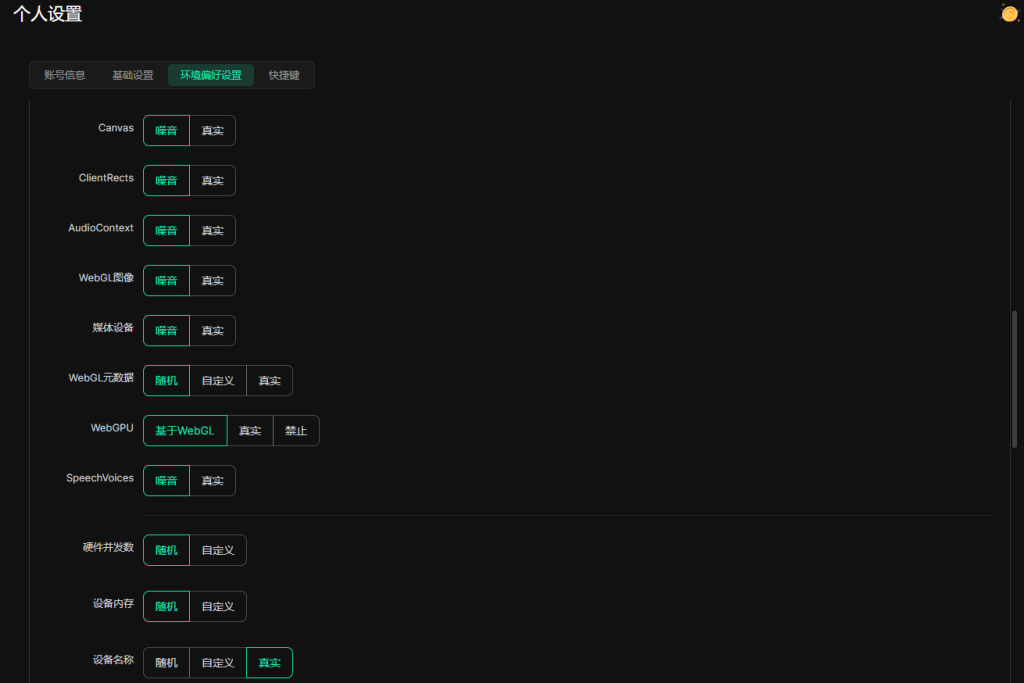
- Canvas、CilentRects、AudioContext、WebGL图像、媒体设备:“噪音”模式可增加一些变化,以避免指纹识别过于单一,而“真实”模式则使用设备实际数值。
- WebGL元数据:可设置为“自定义”或“真实”。“自定义”允许手动配置 WebGL厂商和WebGL渲染信息,“真实”使用设备实际数据。
- WebGPU:可设置为“基于WebGL”、“真实”或“禁止”。“基于WebGL”使用与WebGL元数据相匹配的WebGPU能力,“真实”使用设备实际数值,“禁止”则网站无法使用WebGPU能力。
- SpeechVoices:提供“噪声”和“真实”选项,用于控制向网站呈现语音相关特征的方式,从而实现对设备信息的混淆或如实呈现。
- 硬件并发数:可选择“随机”、“自定义”选项,可设置模拟设备的硬件核心数量。
- 设备内存:可选择“随机”、“自定义”选项,用于设定模拟设备的内存大小。
- 设备名称:可选择“随机”、“自定义”、“真实”选项,用于掩盖真实的设备名称,该设置项仅在2.7.5及以上版本下生效
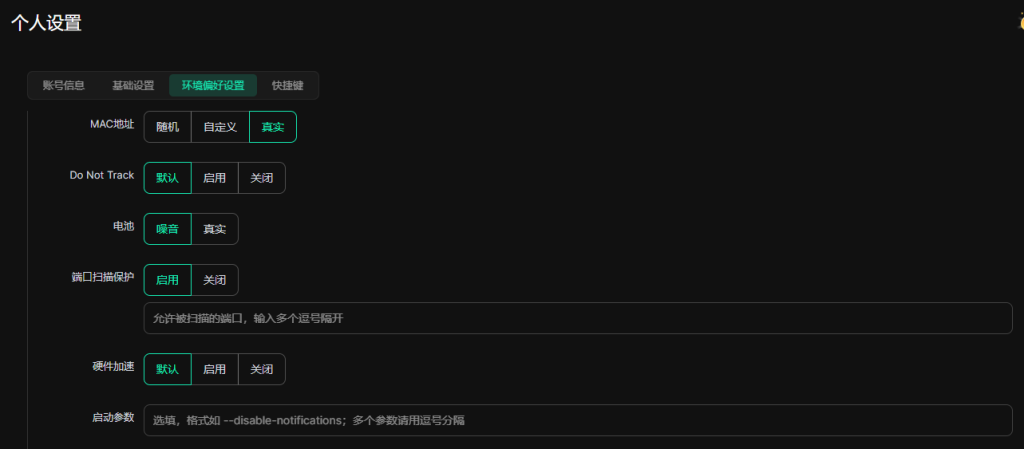
- MAC地址:可选择“随机”、“自定义”、“真实”选项,用于掩盖真实的MAC地址,该设置项仅在2.7.5及以上版本下生效
- Do Not Track:有 “默认”“启用”“关闭” 选项,这是一种隐私保护机制,用于向网站表明用户不希望被追踪
- 电池:可选择“噪音” 和 “真实” 选项,可能用于模拟电池相关信息的真实程度或添加干扰数据
- 端口扫描保护:可选择 “启用” 或 “关闭”,用于控制是否对端口扫描进行防护
- 硬件加速:可选择“默认”“启用”“关闭” 选项,用于决定是否开启硬件加速功能,提升浏览器性能
- 启动参数:用于在内核底层修改浏览器行为,解决上层指纹项无法处理的底层问题,非必设置选项
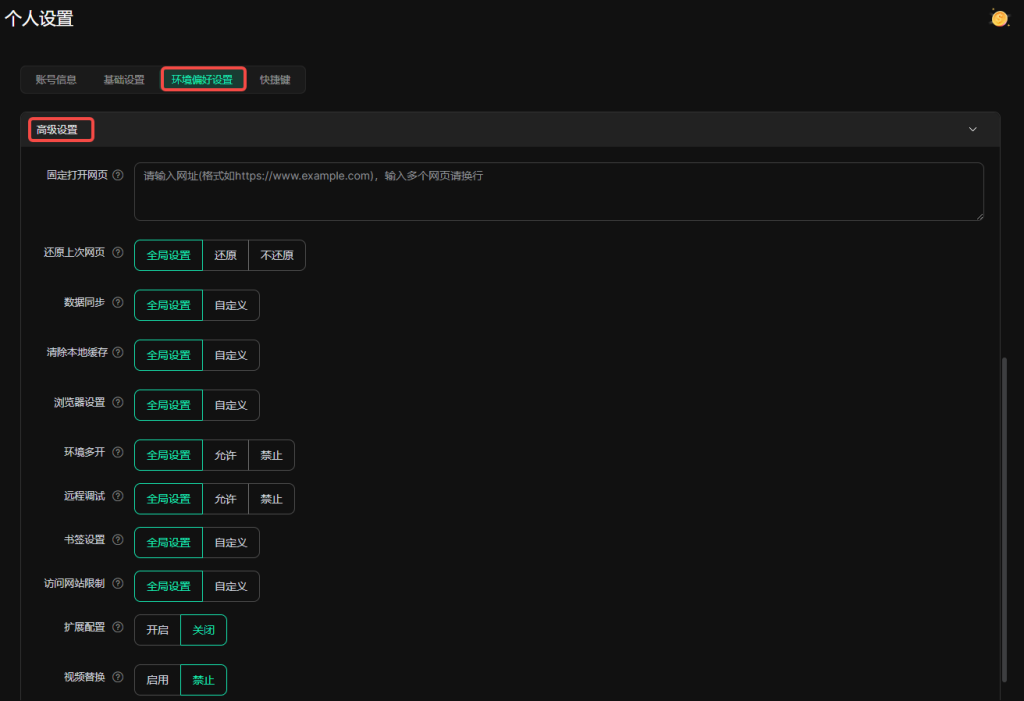
3. 高级设置
- 固定打开网页:在这里输入网址,每次启动该环境时,浏览器会自动访问设定的网页
- 还原上次网页:可选择是否还原上次浏览的网页
- 数据同步:在关闭环境时,可将所选数据项同步至云端,跨设备打开该环境时,将从云端同步数据至新设备,从而实现多人跨设备协作
- 清除本地缓存:可设置是否先清除本地数据再打开以及清除频率
- 浏览器设置:可选择 “全局设置” 应用通用的浏览器设置,打开环境时,浏览器环境将按所选设置项生效
- 环境多开:通过 “全局设置” 以及 “允许”“禁止” 选项,选择允许时,将允许多个成员同时打开当前环境
- 远程调试:控制打开环境时是否启用 Chrome DevTools Protocol (CDP) 调试端口,非开发场景不建议开启
- 书签设置:可为当前环境上传书签文件,并支持追加或覆盖方式
- 访问网站限制:可设置禁止或允许当前团队下成员访问指定网址
- 扩展配置:可选择 “开启” 或 “关闭”,为当前环境配置扩展后,打开环境时,即可自动安装对应的扩展
- 视频替换:启用该功能可以在使用Facebook等账号时轻松绕过自拍验证,只需上传验证视频即可快速完成验证
完成相关信息设置后点击【保存】即可。如想要清除所有设置,您可以选择【恢复默认设置】。
二、应用环境偏好模板
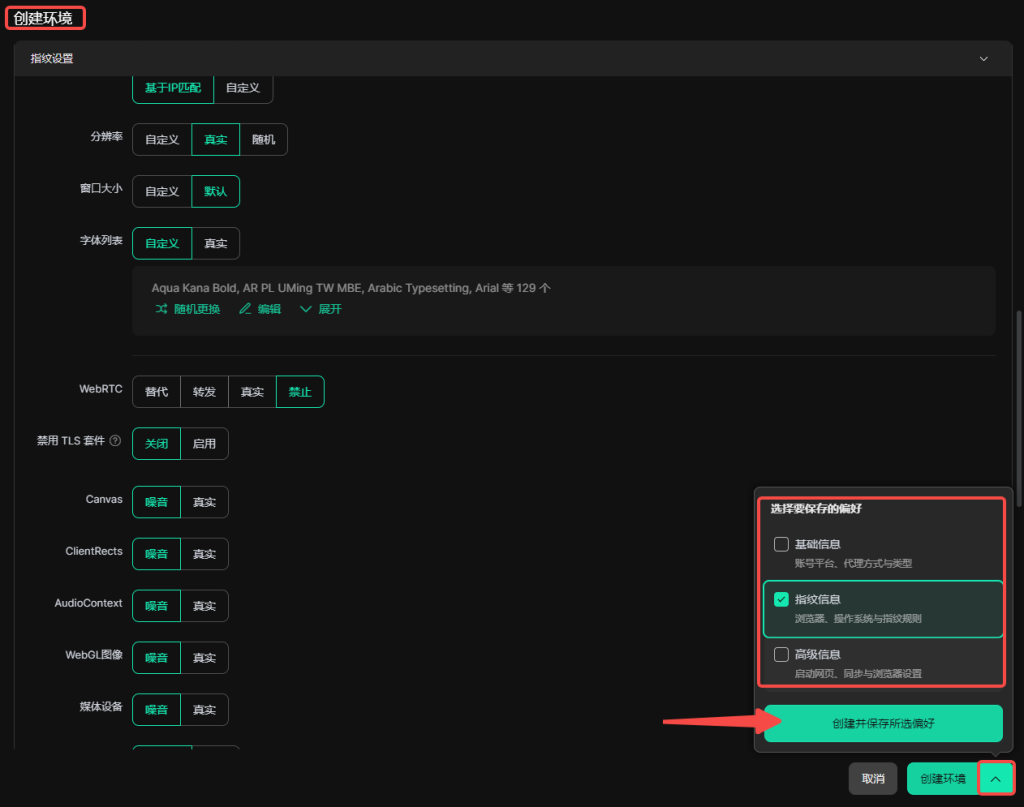
保存好环境偏好设置模板后,当您下次创建环境时将以该模板进行创建,您也可自定义选择是否直接应用环境偏好模板中的基础信息、指纹信息、高级信息的设置,最后点击【创建并保存所选偏好】即可。