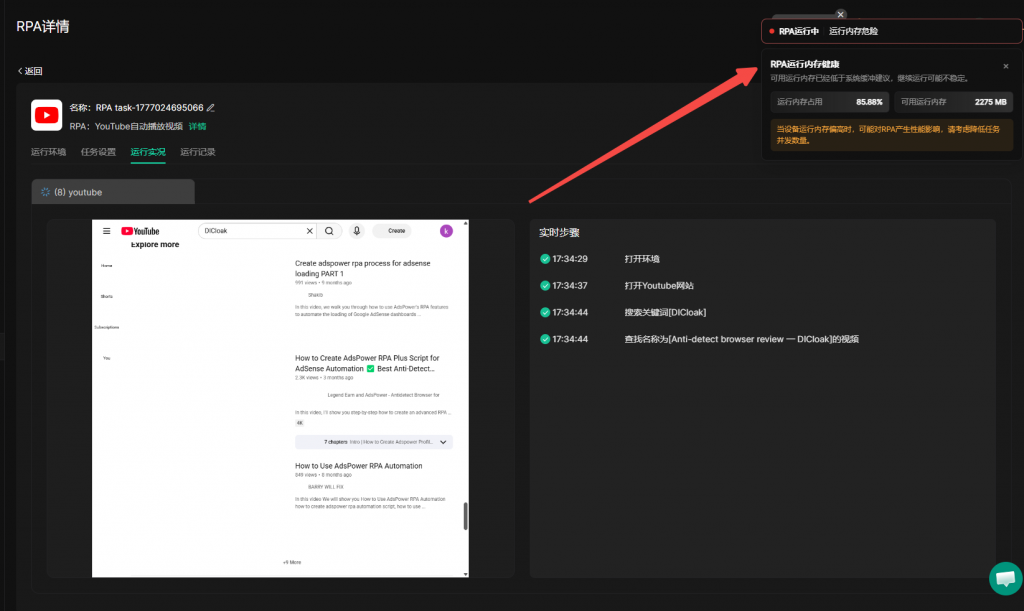
在 DICloak 中,你可以通过 任务记录 页面进入 RPA设置,统一调整 RPA 任务的运行方式,例如同时运行的环境数量、窗口排列方式、防休眠设置,以及环境已打开时的处理方式。
一、进入 RPA 设置
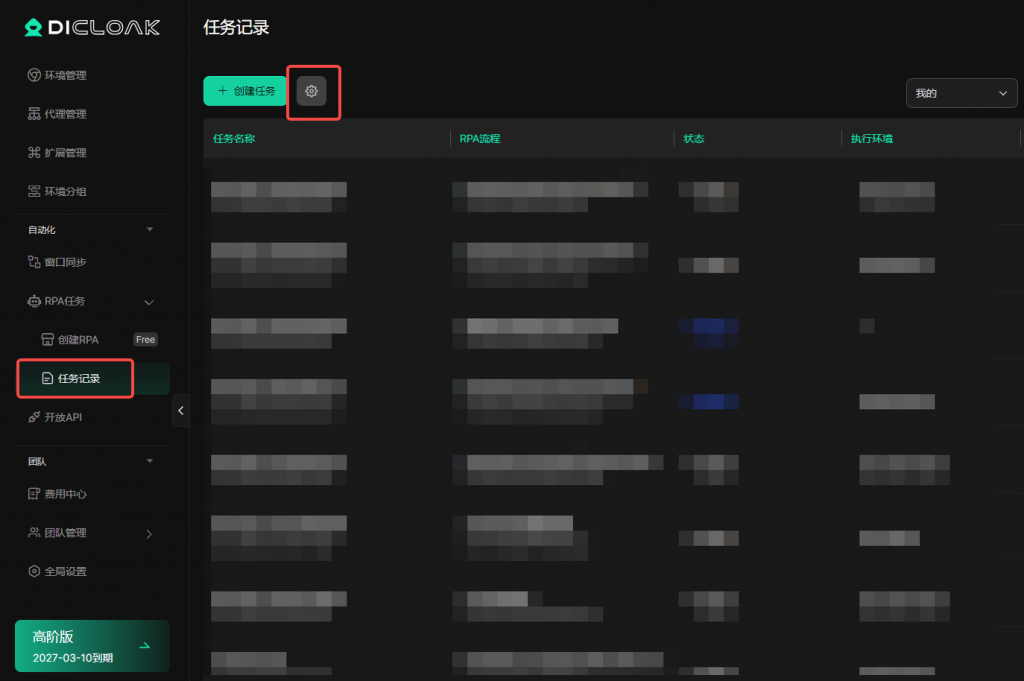
进入左侧菜单栏的 自动化,点击 RPA任务 下的 任务记录。在 任务记录 页面,点击左上方的 任务设置 按钮,即可打开 RPA设置 窗口。
二、RPA设置内容
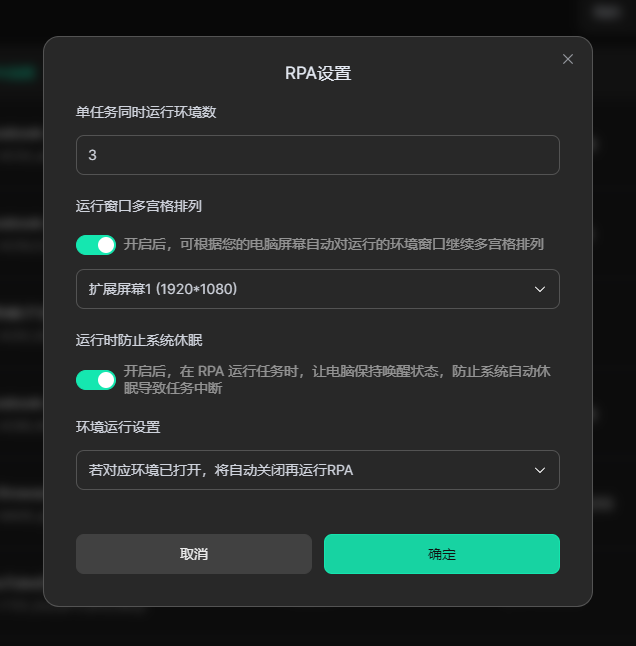
1.设置单任务同时运行环境数
在 单任务同时运行环境数 中,可以设置单个 RPA 任务同时运行的环境数量。
例如设置为 3,表示该 RPA 任务最多可同时运行 3 个环境。该设置适合批量执行任务时使用,可以根据电脑性能和实际任务需求调整。
2.开启运行窗口多宫格排列
开启 运行窗口多宫格排列 后,系统会根据你的电脑屏幕,自动将运行中的环境窗口连续多宫格排列。该设置适合同时运行多个环境时使用,方便查看不同环境的运行状态。
3.开启运行时防止系统休眠
开启 运行时防止系统休眠 后,在 RPA 运行任务时,电脑会保持唤醒状态。该设置可以防止系统自动休眠导致任务中断,适合执行时间较长的 RPA 任务。
4.设置环境运行方式
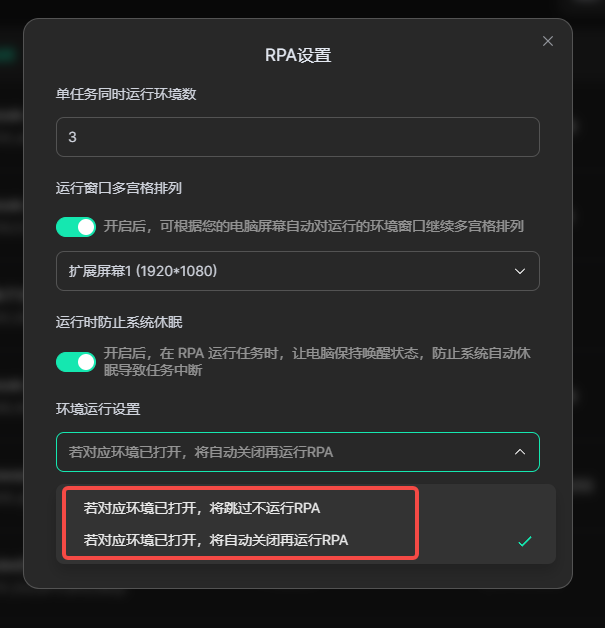
在 环境运行设置 中,可以选择当对应环境已经打开时,RPA 应该如何处理。可选择以下两种方式:
- 若对应环境已打开,将跳过不运行RPA
选择该项后,如果对应环境已经打开,RPA 将跳过该环境,不再重复运行任务。适合不希望影响当前已打开环境的场景。
- 若对应环境已打开,将自动关闭再运行RPA
选择该项后,如果对应环境已经打开,系统会先自动关闭该环境,然后再运行 RPA。适合需要让任务重新开始执行的场景。
三、保存设置
完成设置后,点击 确定 保存。
如果不想保存本次修改,可以点击 取消 退出。
注意事项
- 建议根据电脑性能合理设置 单任务同时运行环境数,可以从少到多阶梯性测试可稳定运行的环境数。同时运行的环境过多,可能会影响电脑性能或任务稳定性,您可以在运行过程中观察内存健康情况来确定可同时运行的环境数上限。
- 如果 RPA 任务执行时间较长,建议开启 运行时防止系统休眠。