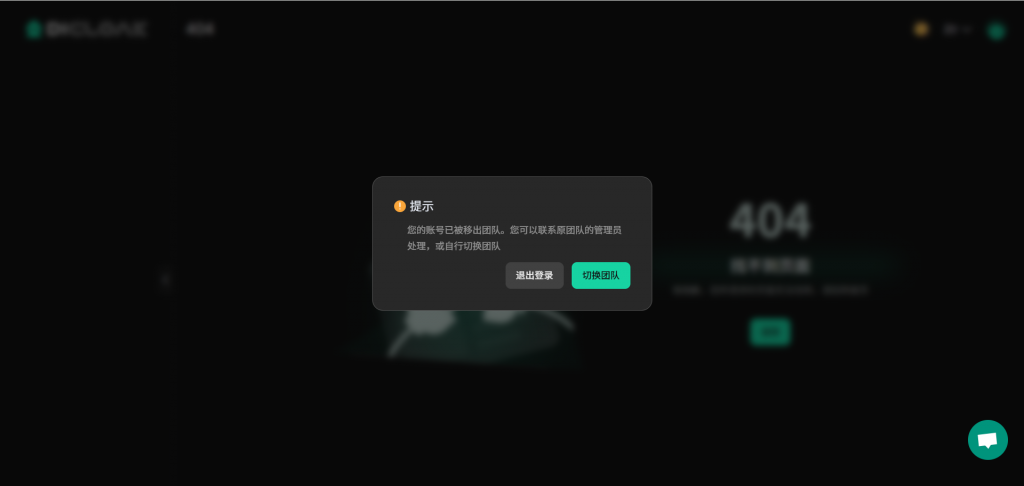
这篇文档帮助你设置成员的登录验证(邮箱及2FA验证)、查看与下线登录设备以及停用账号。
1. 登录验证
进入团队管理-成员列表,针对内部成员可开启登录验证
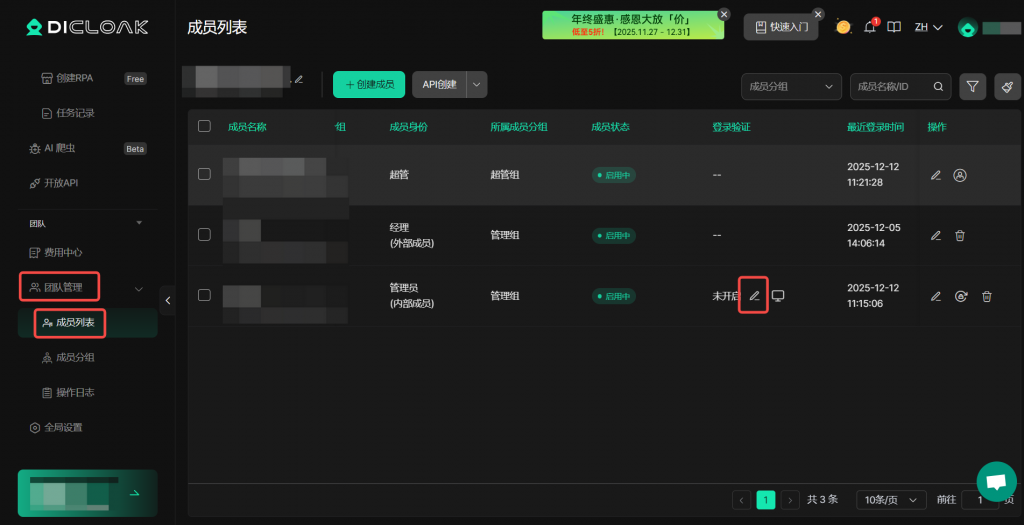
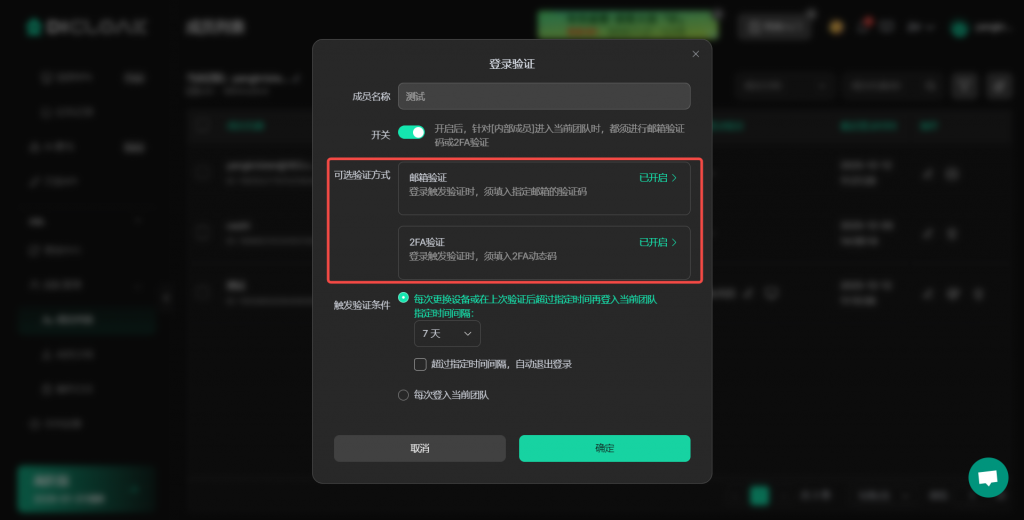
可选验证方式有以下两种,可开启其中一种或都开启,如两种都开启,则成员登录时完成其中一种验证即可:
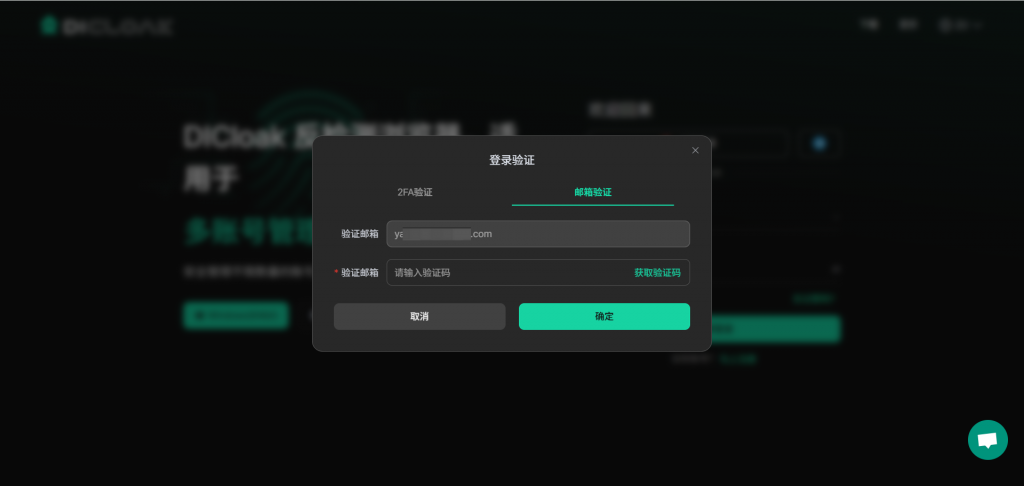
- 邮箱验证:填写要接收验证码的邮箱,这里一般用管理员的邮箱
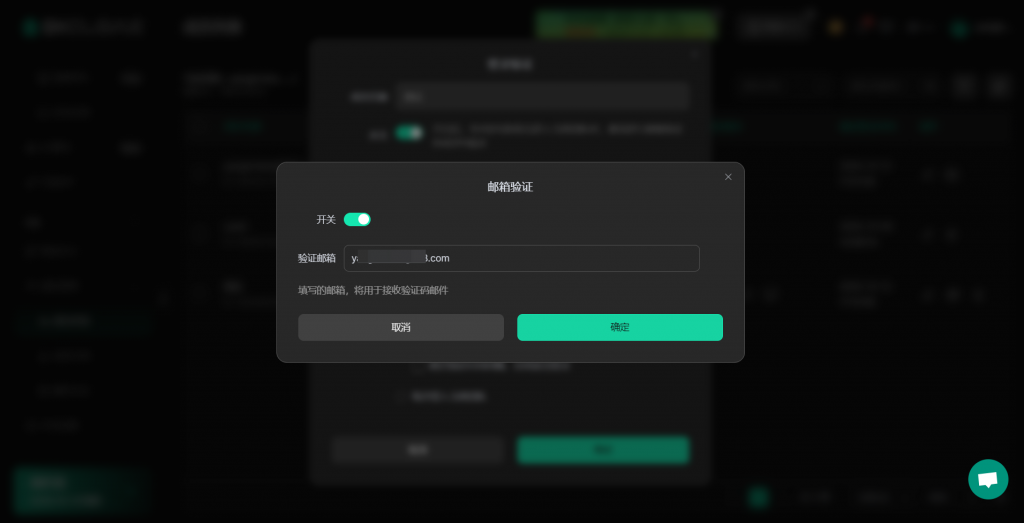
开启后该成员登录DICloak时需填入该邮箱所接收到的验证码
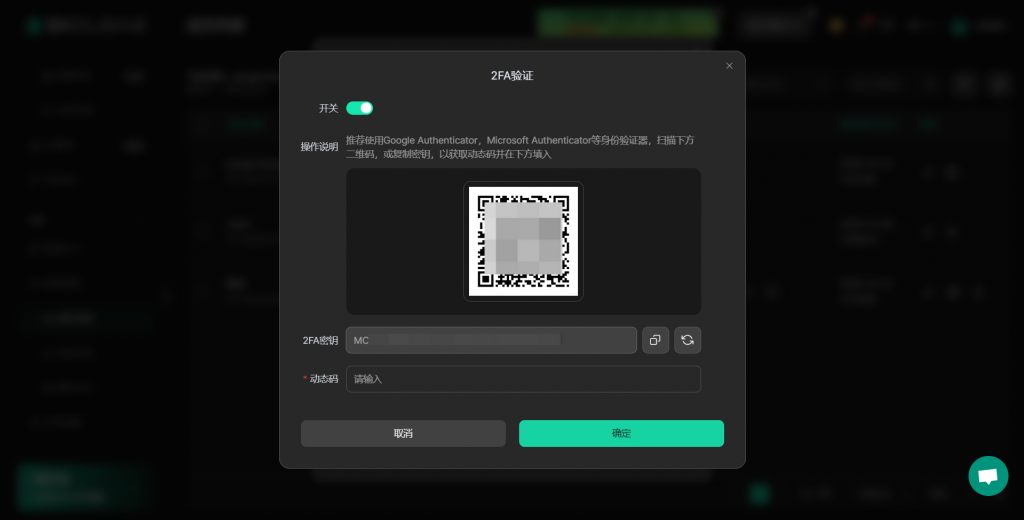
- 2FA验证:用Google Authenticator,Microsoft Authenticator等身份验证器扫二维码,或复制2FA密钥输入在身份验证器中,获取动态码并填入2FA验证中,一般该验证由管理员完成。
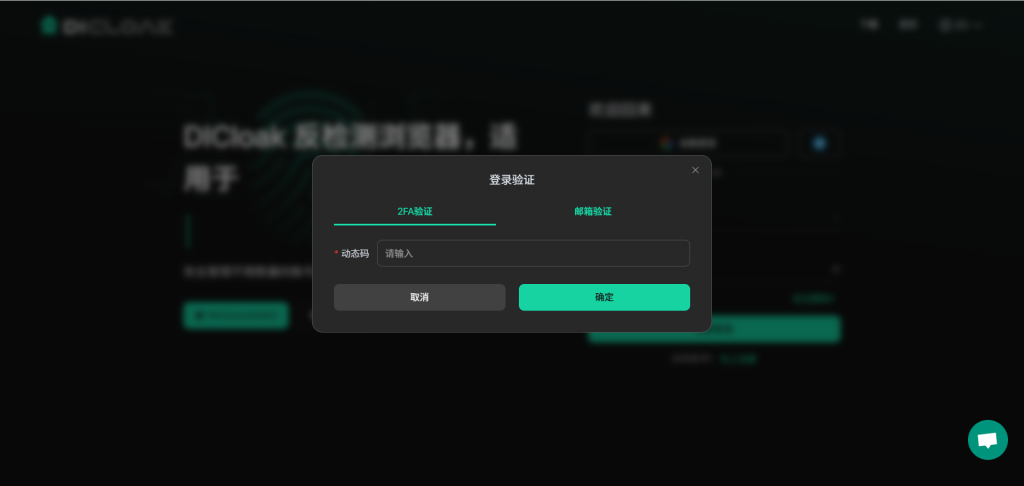
开启后该成员登录DICloak时需要向管理员获取2FA动态码
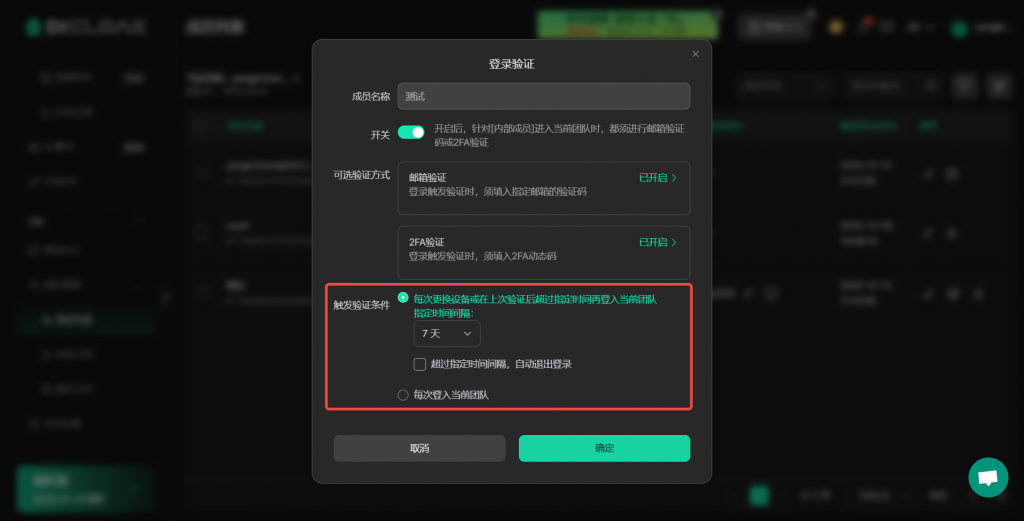
触发验证条件(选其一):
- 每次更换设备或在上次验证后超过指定时间再登入当前团队,可设置间隔时间、超过指定时间间隔是否自动退出登录
- 每次登入当前团队
2. 查看与下线登录设备
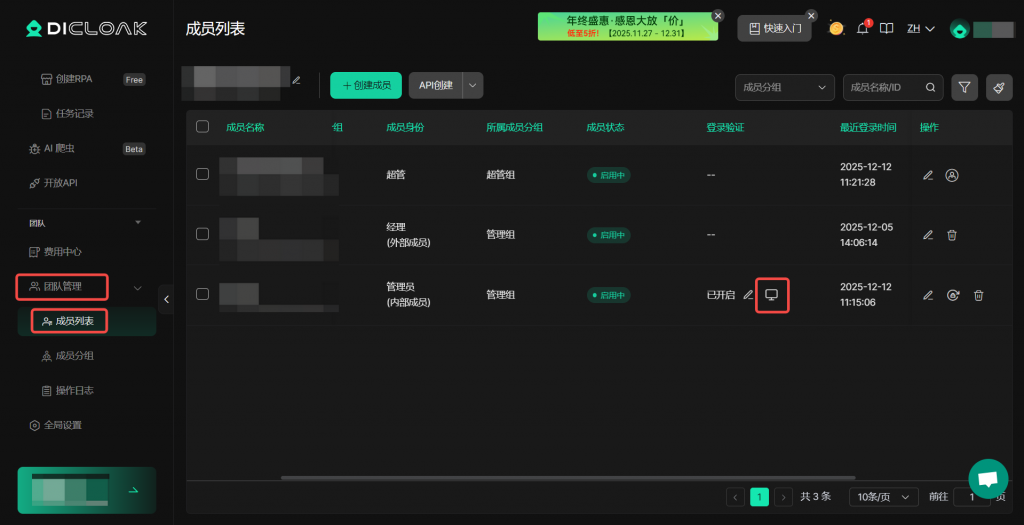
进入团队管理-成员列表,点击登录验证下的设备标识。只能查看内部成员的登录设备。
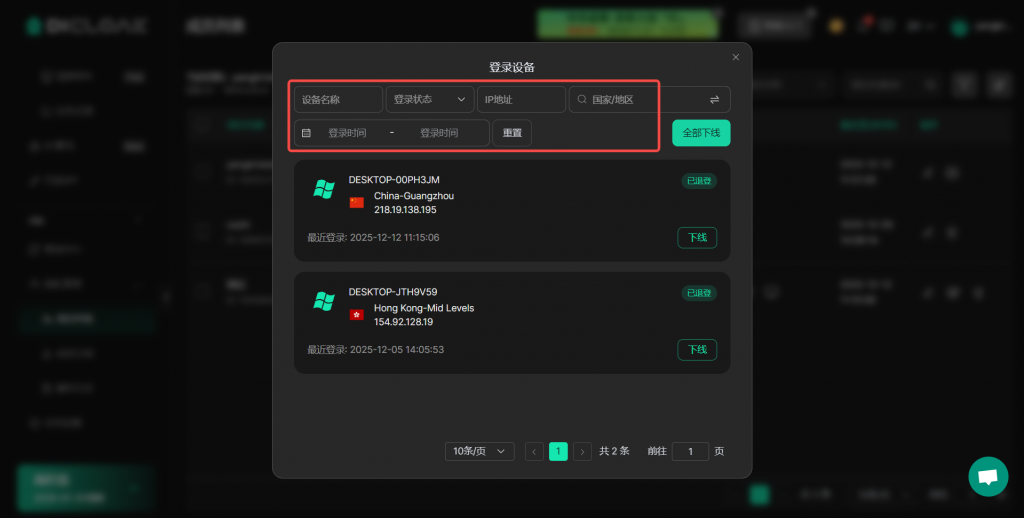
- 查看该成员账号已登录的设备信息,可通过设备名称、登录状态、IP地址、国家/地区和登录时间范围筛选登录设备
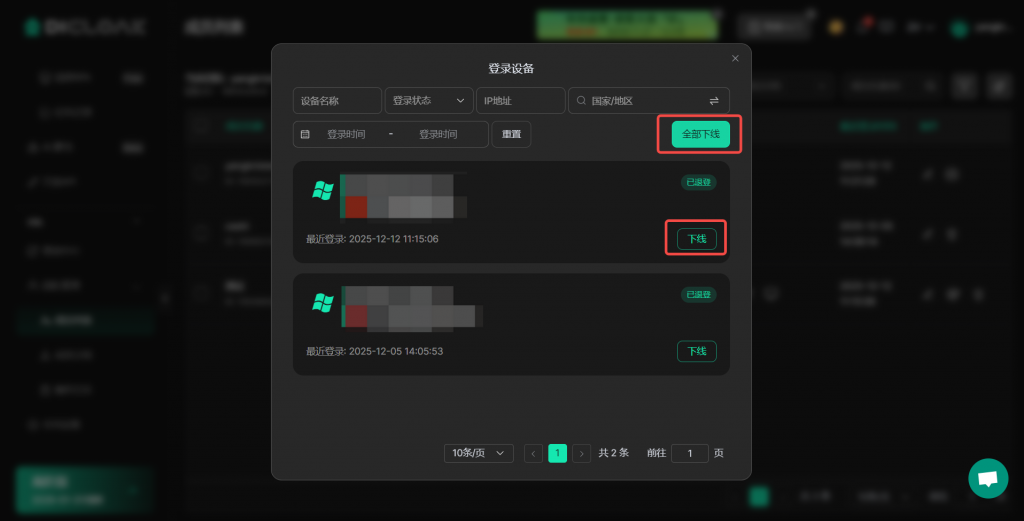
- 下线全部登录设备或某一台设备,点击下线后该设备会实时退出登录,需重新进行登录,若开启了登录验证,则下次登录时将触发验证
3. 停用成员账号
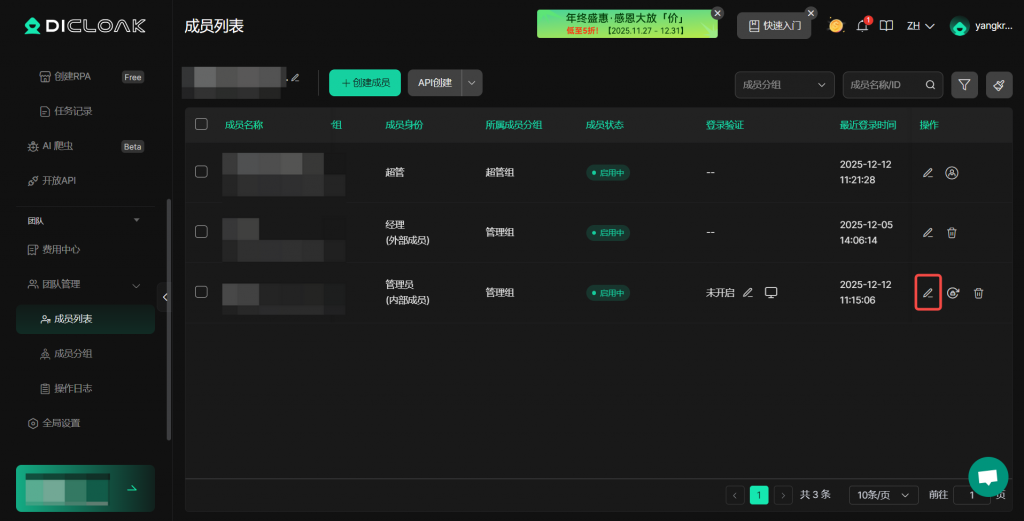
进入团队管理-成员列表,针对内部或外部成员可编辑或批量编辑成员状态、设置到期停用
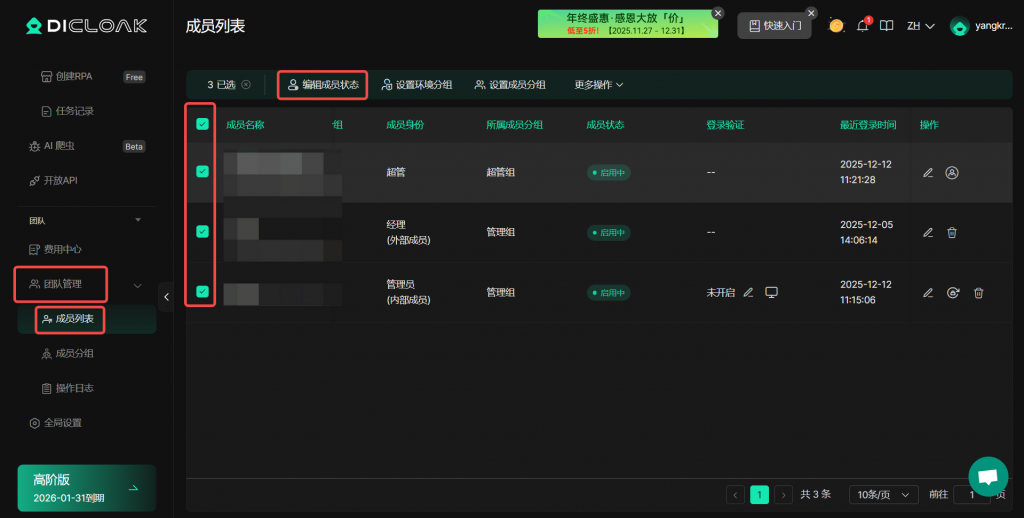
- 成员状态:状态为“启用中”可正常登录该账号,“已停用”则无法登录
- 到期停用:开启后可设置以下内容
- 启用时长:快捷设置停用时间,例如选30天,停用时间则更改为30天后
- 停用时间:账号将在该时间停用
- 选择时区:停用时间的时区

成员账号被停用后
- 内部成员无法登录账号并出现提醒“该账号已被停用”

- 外部成员登录账号后无法进入对应团队