DICloak支持您在有效防止成员查看、窃取和篡改账号信息的前提下,与成员安全地共享工具/平台账号。下面我将详细介绍以下三种账号共享的配置方法及效果,您可以选择一种或多种方法结合使用。
- 环境中绑定账号密码信息
- 导入cookie
- 云端数据同步功能(需升级至基础版、高阶版或共享版+套餐)
一、防止成员查看和修改密码
🔔 “禁止查看网站密码”功能仅支持高阶版和共享版+套餐使用,如需使用,请您升级套餐。
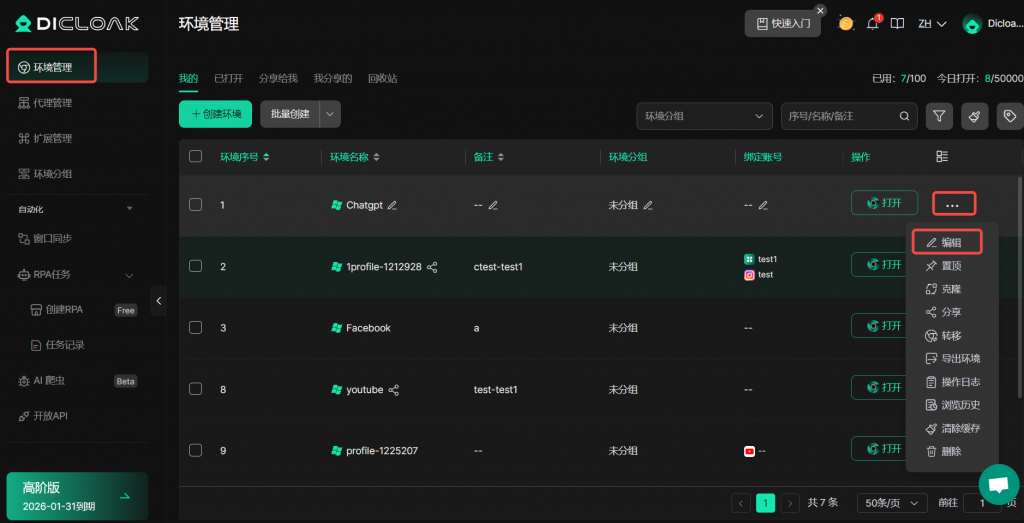
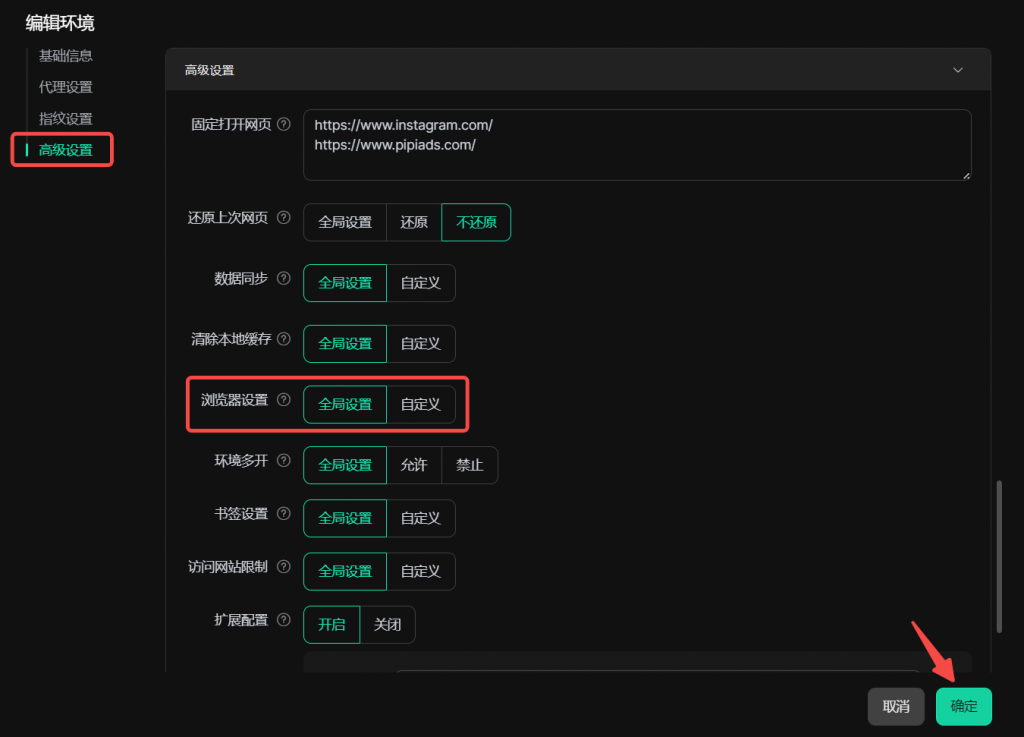
- 在【环境管理】中,点击“编辑”,在高级设置-浏览器设置 选择“全局设置”,点击“确定”保存设置
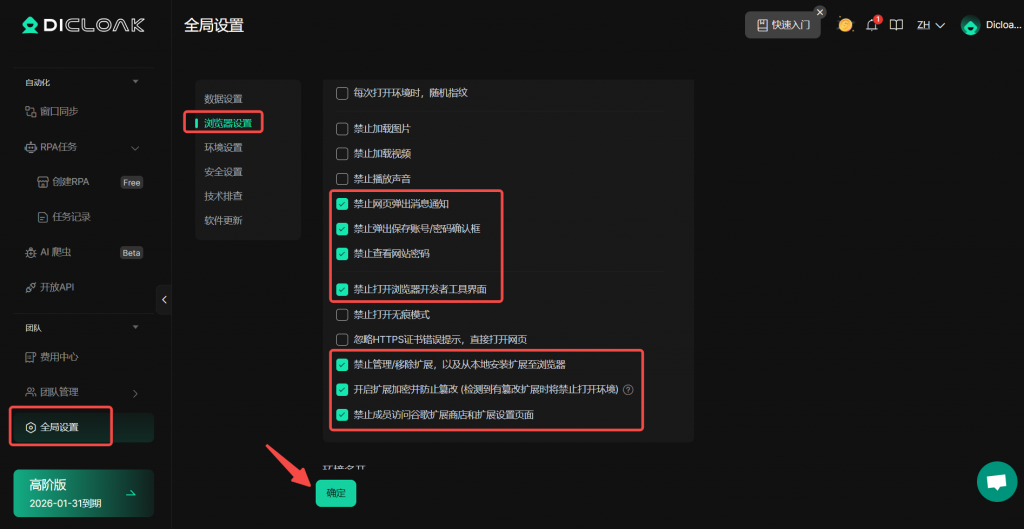
- 进入【全局设置】,在浏览器设置下,勾选“禁止网页弹出消息通知”、“禁止弹出保存账号/确认框”、“禁止查看网站密码”、“开启扩展加密并防止篡改”。点击“确定”保存设置。
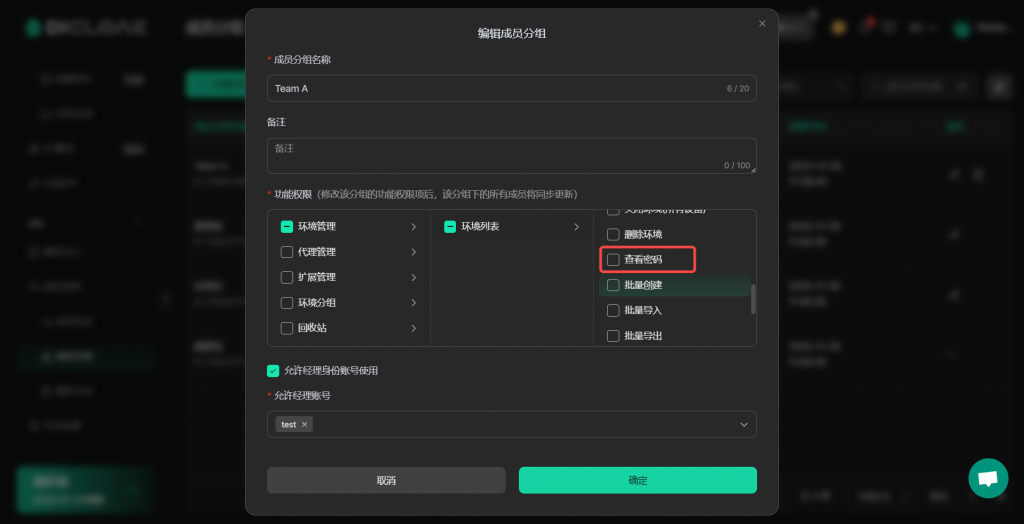
- 团队管理-成员分组,编辑成员所在分组的功能权限,不勾选“查看密码”权限
- 如您想进一步提高账户安全性,可查看《如何保障工具账号安全》指南
二、分享工具账号的三种方法
1.环境中绑定账号密码信息
该方法会将账号密码直接保存在环境浏览器的密码管理器中。
1.1 添加账号
- 进入【环境管理】,“编辑”环境
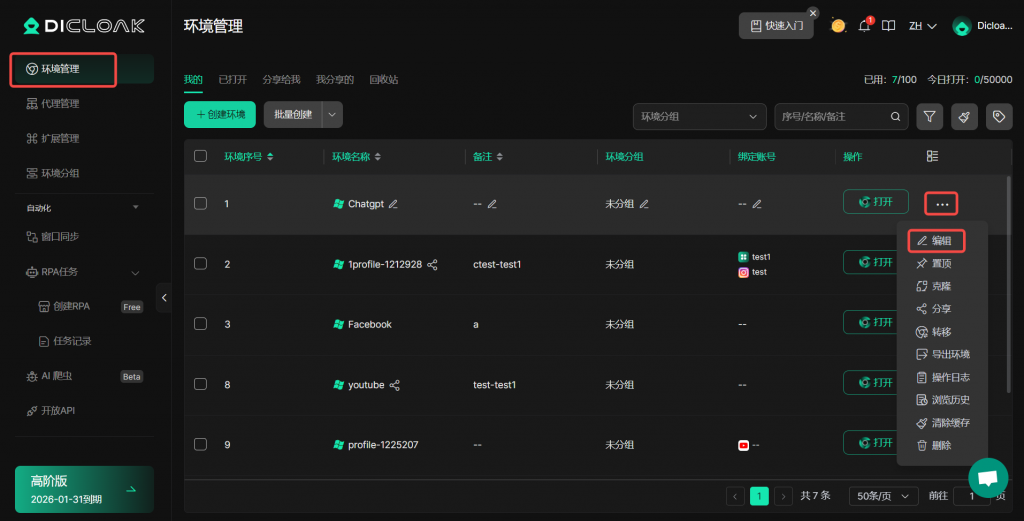
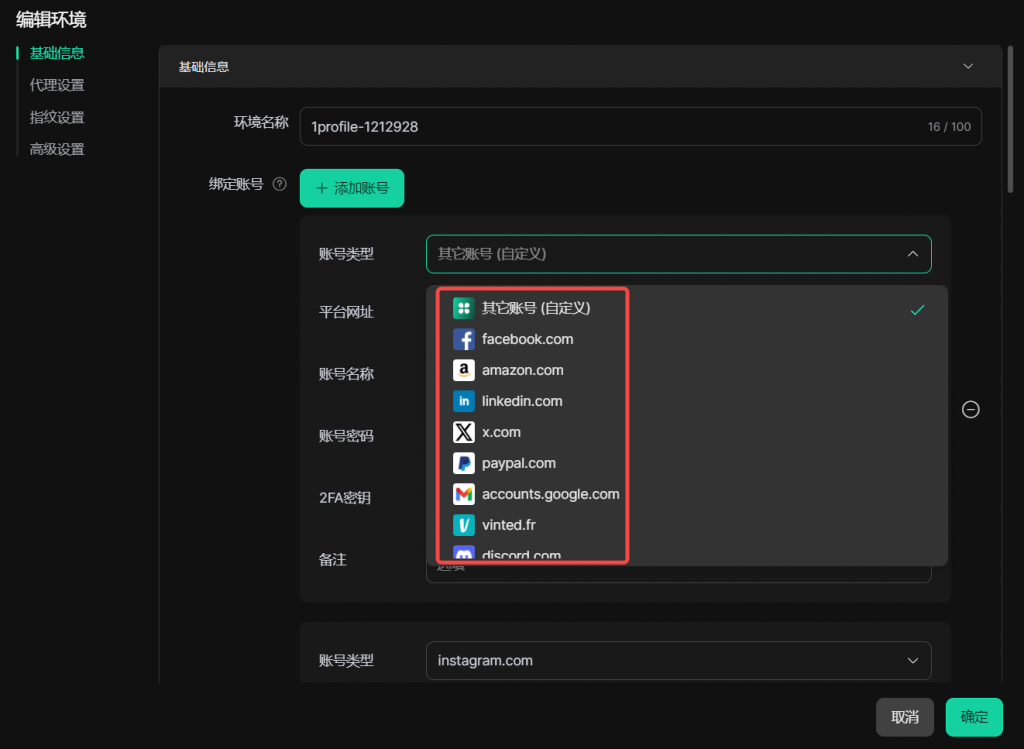
- 点击“添加账号”(可绑定多个账号),选择要共享的平台,如没有找到对应平台,可选择“其他账号(自定义)”
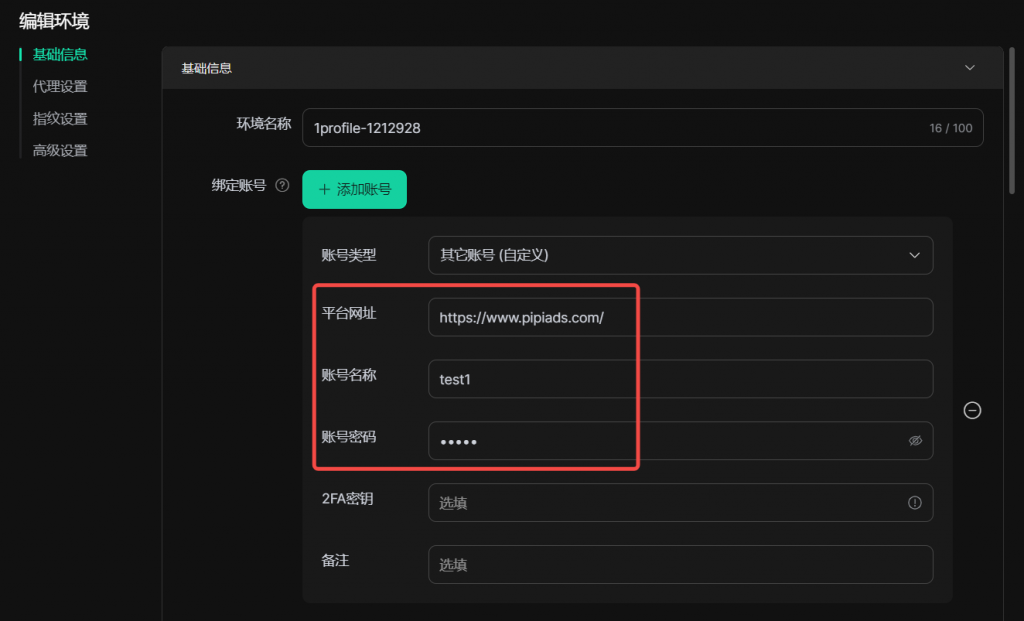
- 填写对应的工具/平台账号信息。
- 平台网址(必填):格式如 https://www.example.com
- 账号名称(必填):登录账号/username
- 账号密码(必填):登录密码
- 2FA密钥(选填):如对应工具/平台登录时需2FA验证,可在平台获取2FA密钥填入此处,成员则可在浏览器检测页自动获取2FA验证码
- 备注(选填):备注该账号信息,方便管理和辨认
1.2 成员登录工具/平台
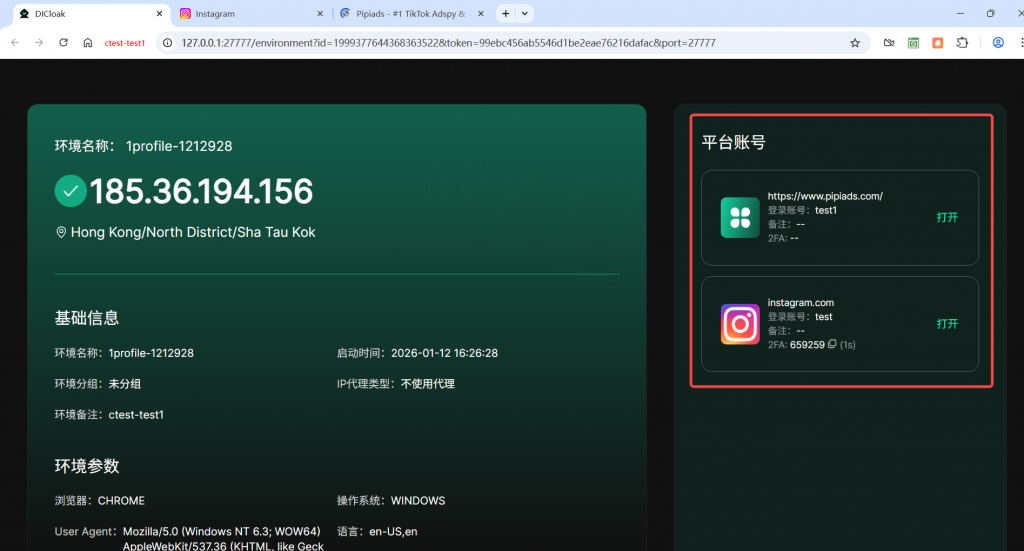
成员打开环境,在DICloak检测页可看到已添加的平台账号并点击“打开”
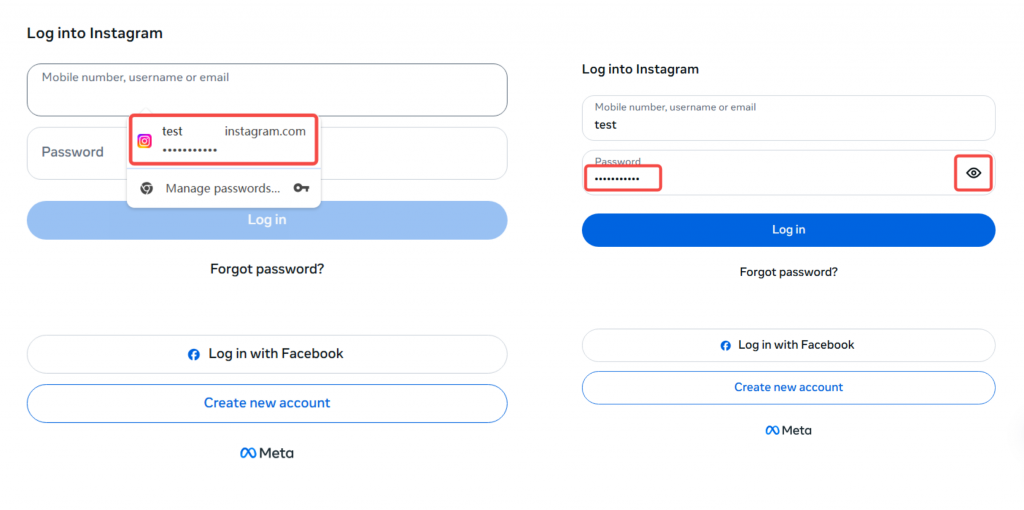
在账号登录界面,成员可直接选择已保存的账号密码进行登录,但无法查看和复制密码。
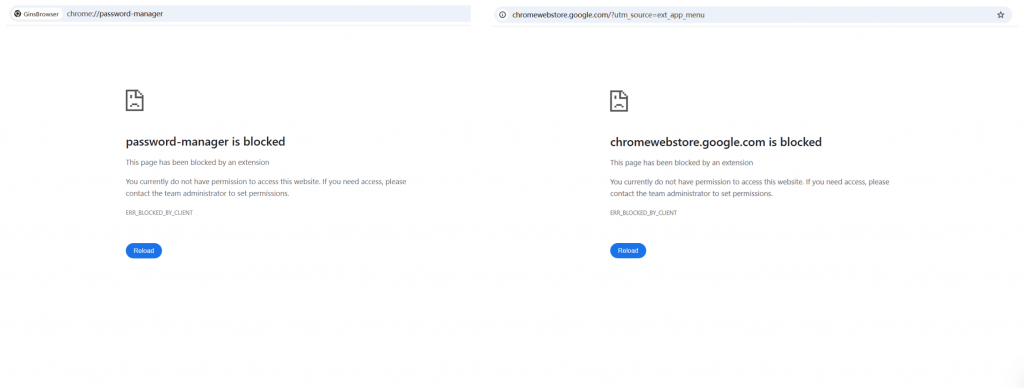
成员无法进入浏览器的【密码管理器】和【扩展管理】页面,以防止他们窃取和篡改密码。
2.导入cookie
使用Cookie Editor扩展程序,可帮助你导出网站的cookie信息,并导入到环境中,从而实现账号免登。
⚠️但需注意:
1.有些平台除cookie之外还需要Local Storage或IndexedDB才能实现账号登录,因此如果这种方法无法满足您,您只能使用其他两种方法来分享工具账号;
2.cookie一般存在有效期,过期后需您再次更新cookie信息。建议结合云端数据同步功能(需升级至付费套餐)使用,可自动更新最新的cookie信息。
cookie导出和导入指导视频:https://youtu.be/dZzWIJASRuA
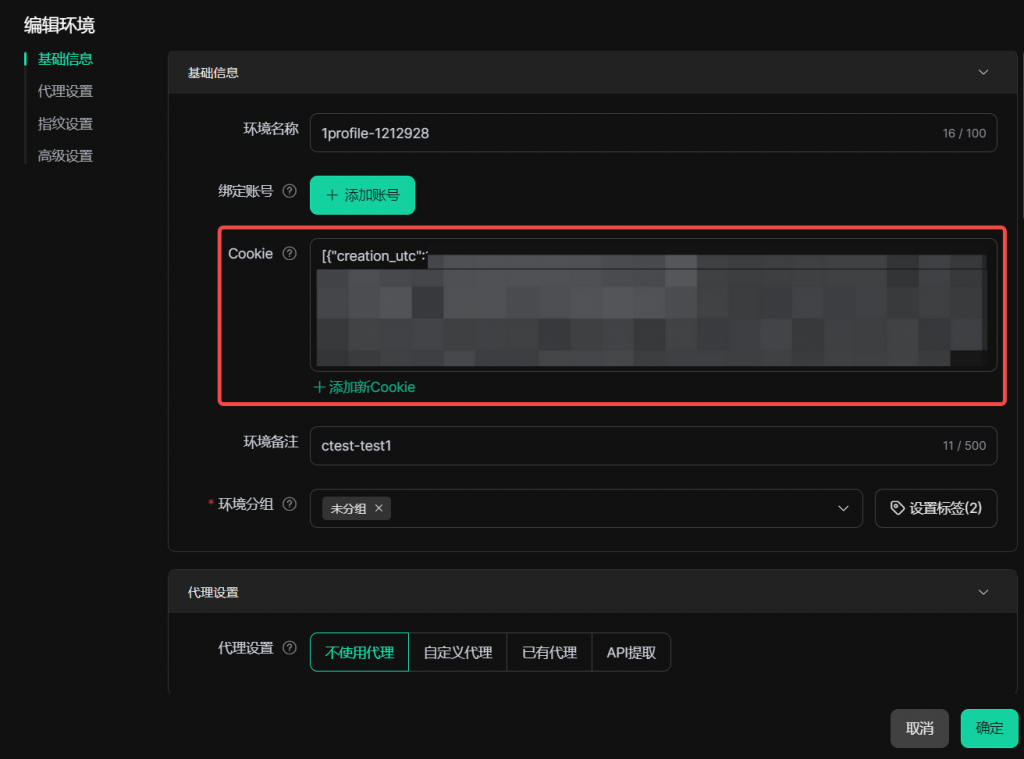
- 进入【环境管理】,“编辑”环境,将使用Cookie Editor导出的cookie信息全部复制到基础信息-Cookie中。点击“确定”保存设置。
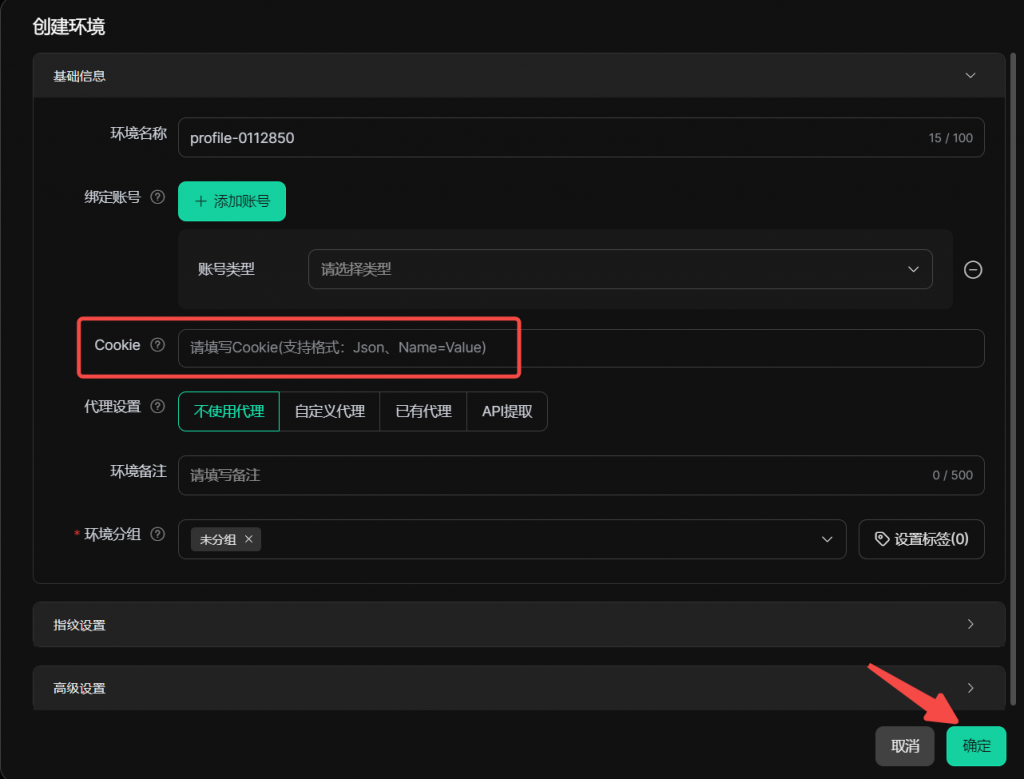
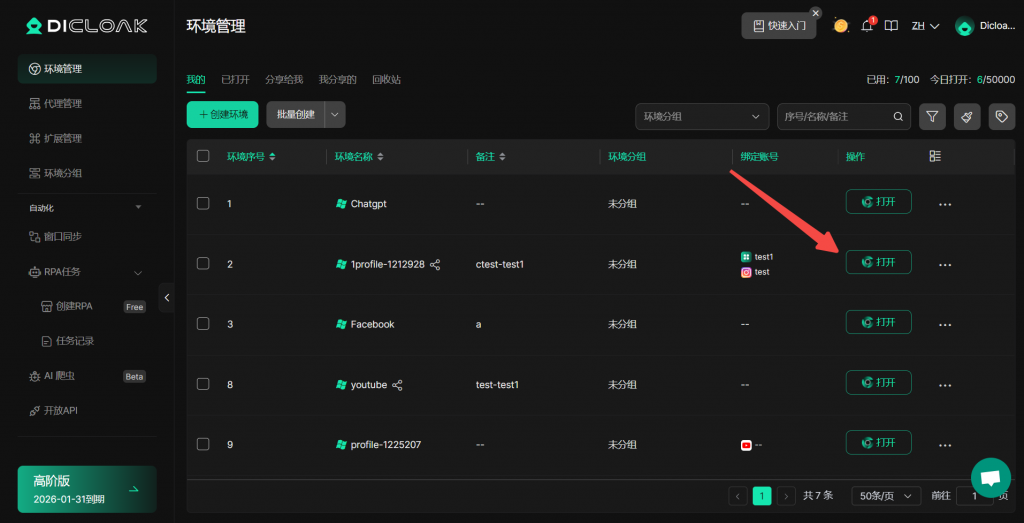
- 打开环境,查看网站是否已登录。其他成员需重启环境才能同步到网站cookie信息。
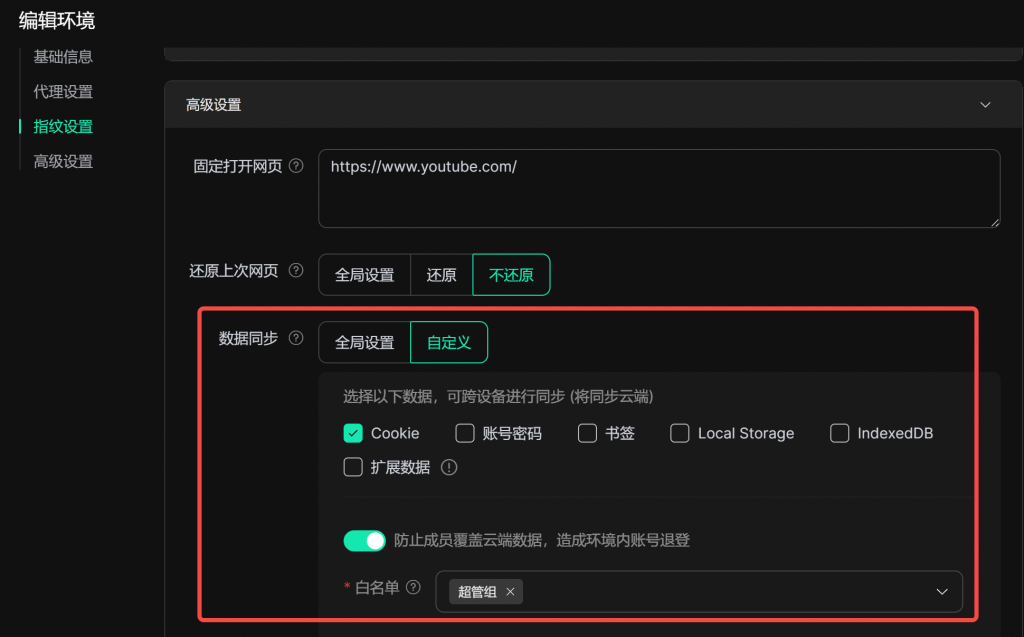
打开数据同步功能,可自动刷新cookie信息(如不启用,可手动在“基础信息”更新cookie)
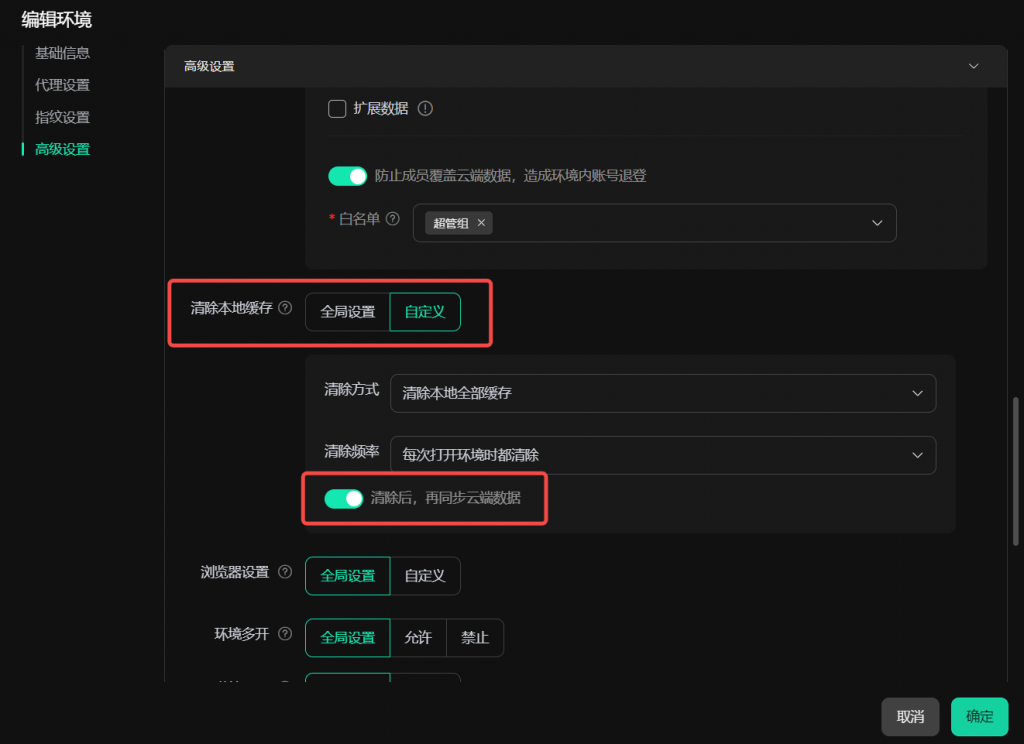
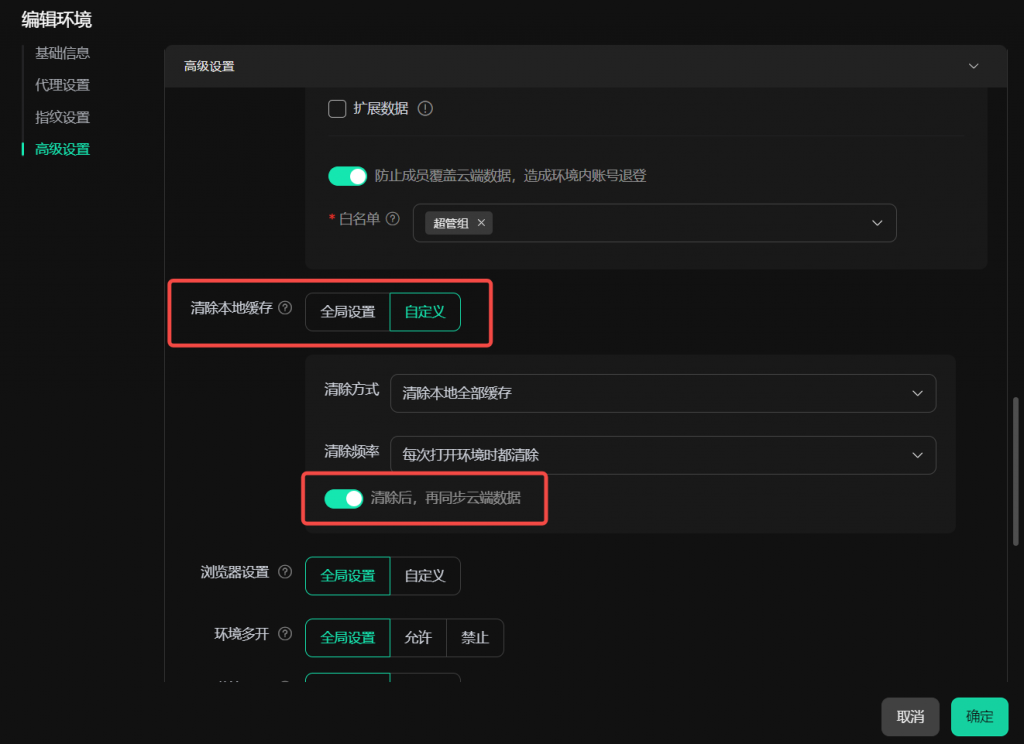
⚠️注意,如果开启了“清除本地缓存”功能,需勾选“清除后,再同步云端数据”,成员才能同步到cookie信息
3.云端数据同步
🔔需升级至基础版、高阶版或共享版+套餐使用
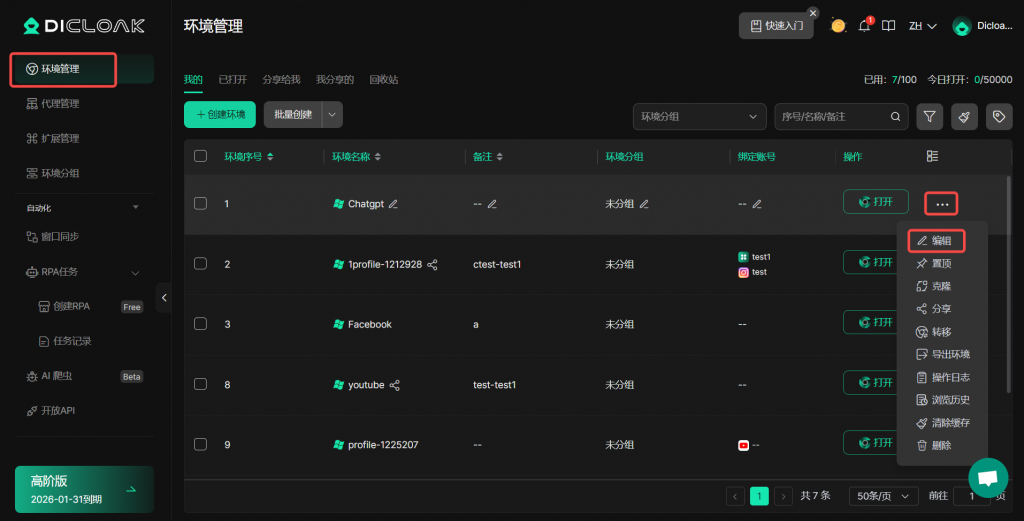
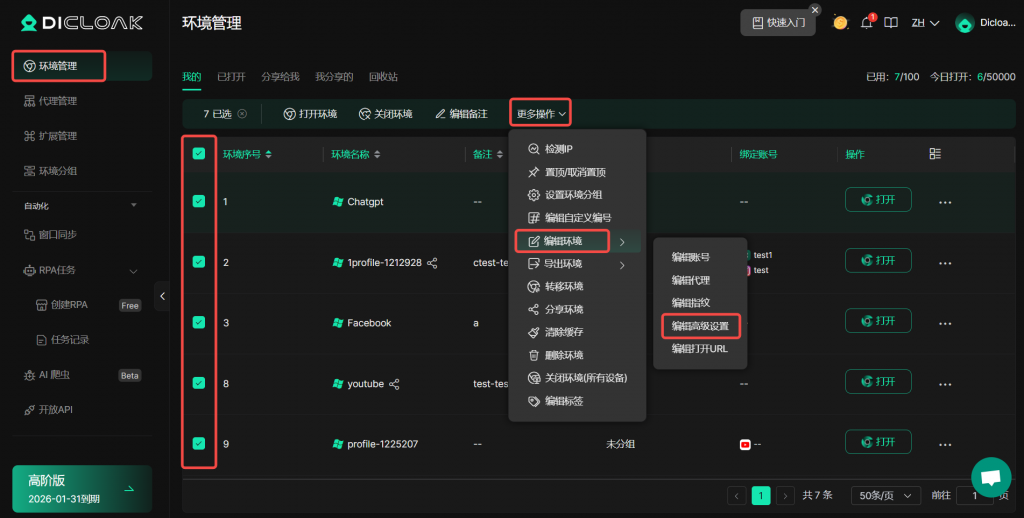
- 进入【环境管理】,“编辑”环境;或批量选择环境,点击“更多操作”-“编辑环境”-“批量高级设置”
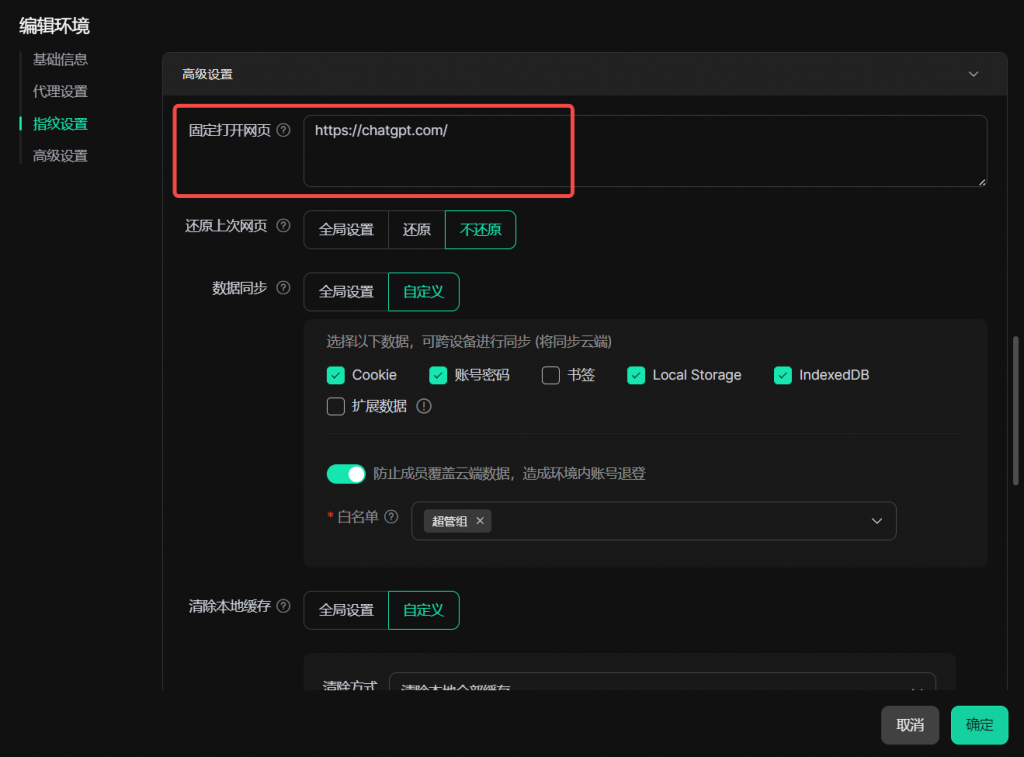
3.1 固定打开网页
在高级设置-固定打开网页中,填入对应工具/平台的网址。成员打开环境将自动打开该标签页,以便成员可直接免密进入该网站。
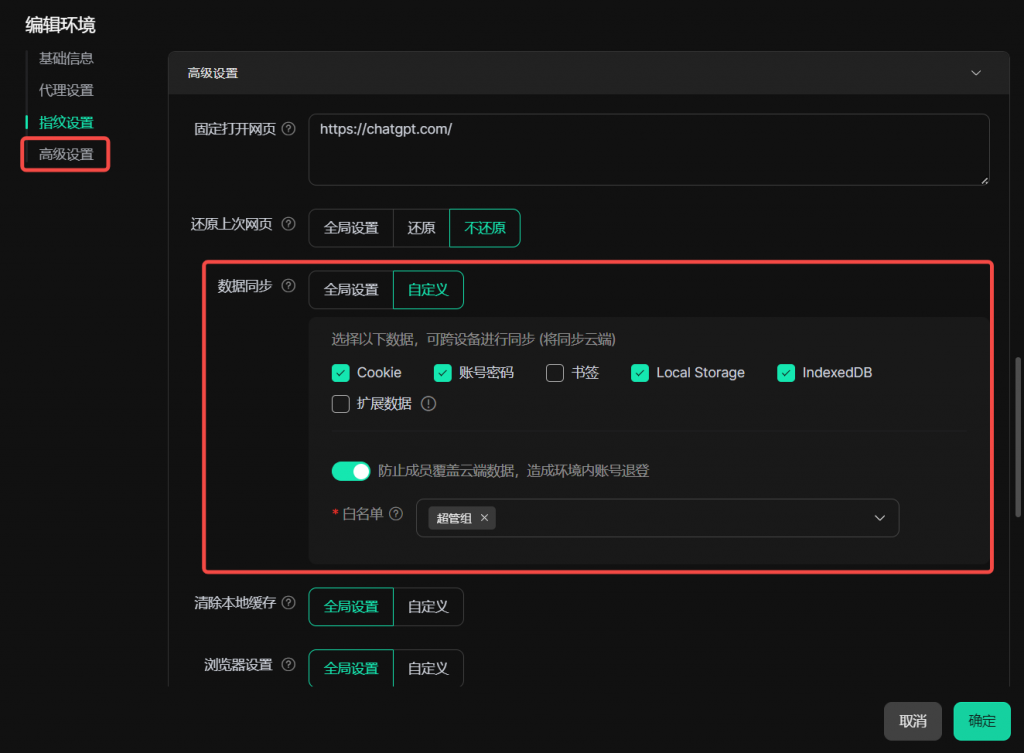
3.2 数据同步
- 高级设置-数据同步,设置为“全局设置”(在【全局设置】板块设置)或“自定义”,勾选Cookie、账号密码、Local Storage、IndexedDB。可开启“防止成员覆盖云端数据”并设置白名单为超管组或管理组,即只有白名单的成员在环境中的登录数据可云端同步给其他成员。
⚠️注意,如果开启了“清除本地缓存”功能,需勾选“清除后,再同步云端数据”,成员才能同步到云端登录数据
3.3 超管/管理员登录账号
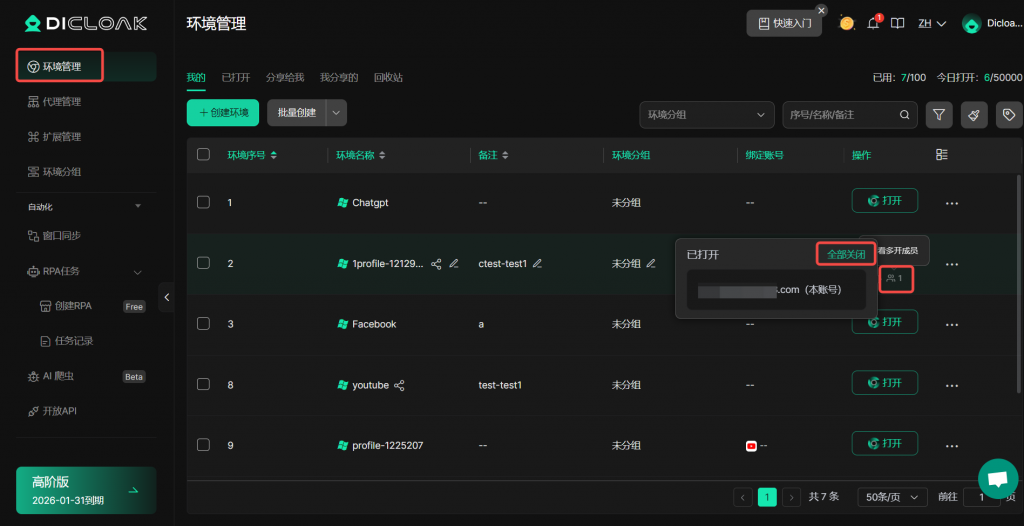
- 确保所有成员未打开该环境,您可以一键关闭所有成员的环境
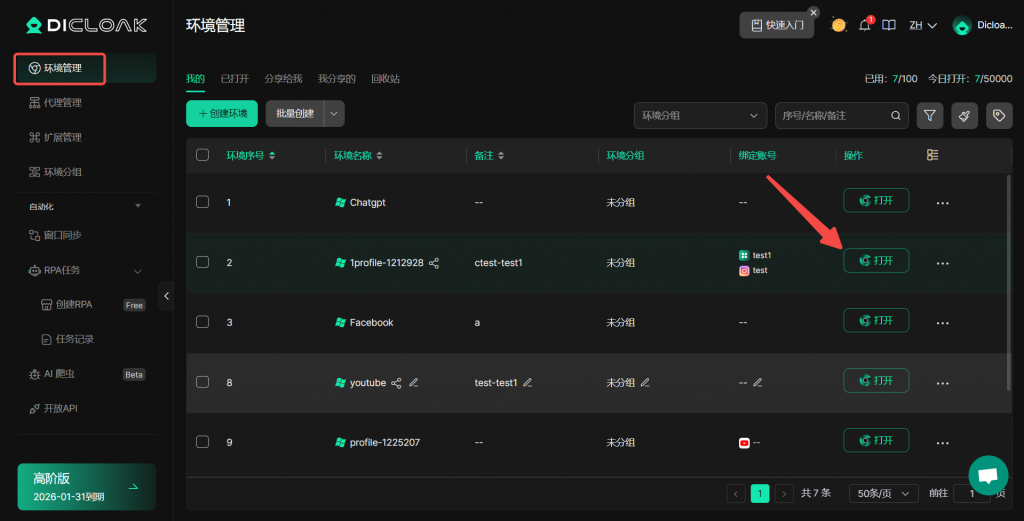
- 打开环境,在浏览器中登录您想要共享的工具/平台网站的账号,需登录成功。
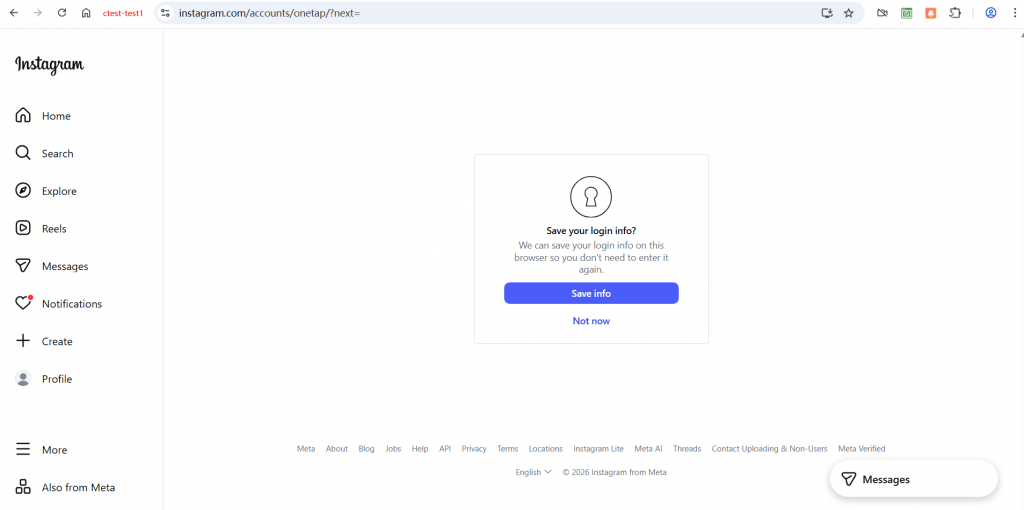
- 登录成功后,cookie会自动保存在环境的基础信息-Cookie里。
- 关闭环境,重新打开环境,查看网站是否为已登录状态。
- 如果是,通知成员打开环境可开始使用该工具平台;
- 如果不是,在【全局设置】中打开“技术排查模式”,通过以下方式联系DICloak官方客服进一步排查问题