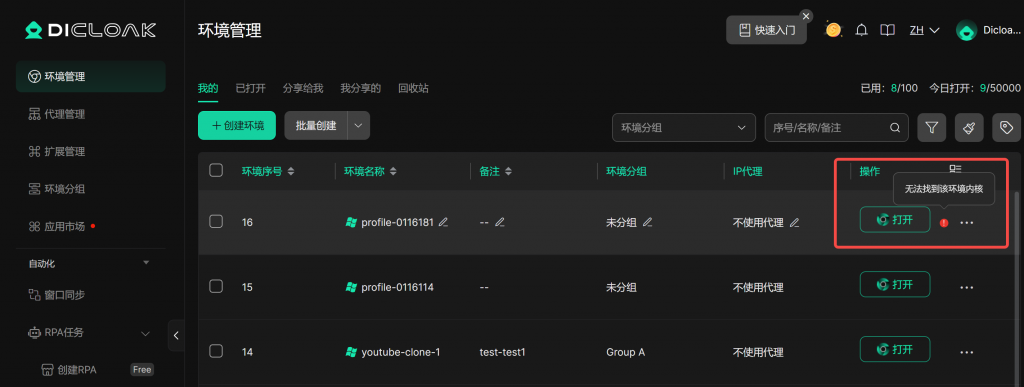
当您在环境的“打开”按钮旁看到“无法找到该环境内核”的提示,说您所用的设备还未下载环境中所配置的浏览器内核。(目前环境支持配置浏览器内核120、134、142和143版本,选择哪个则成员的设备中需下载相对应的内核版本)
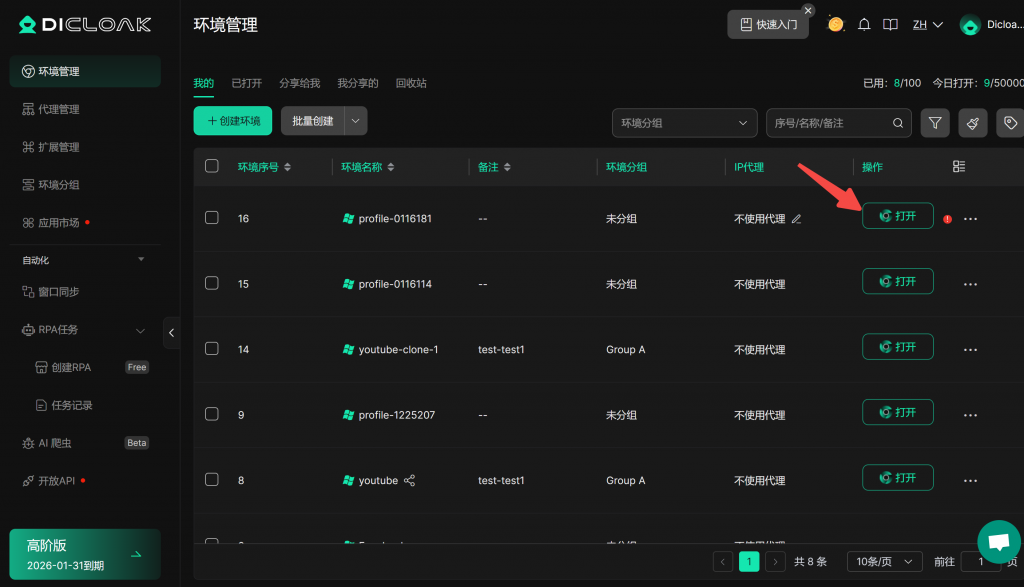
- 您可以再次点击“打开”环境,此时会出现弹窗<请先下载内核>,请点击“下载”
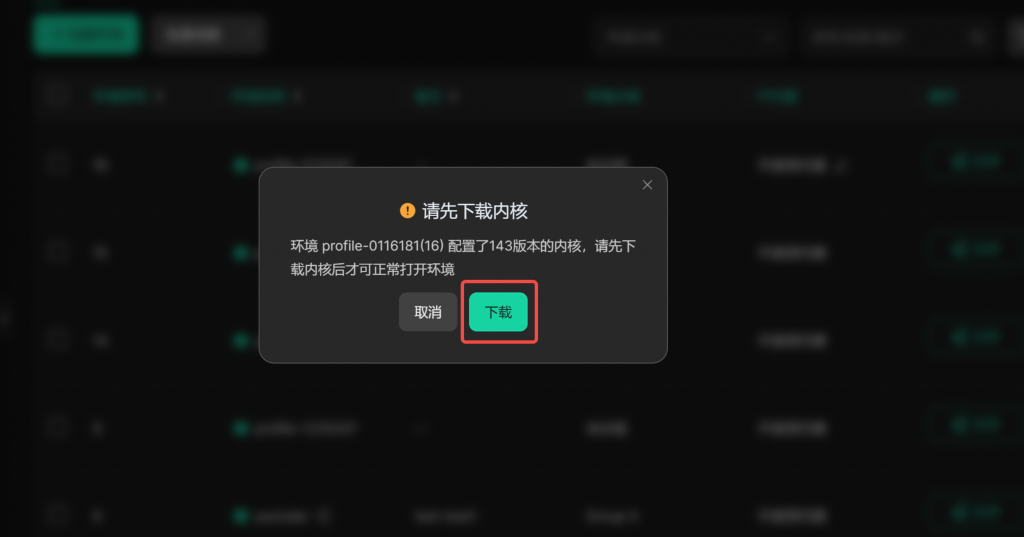
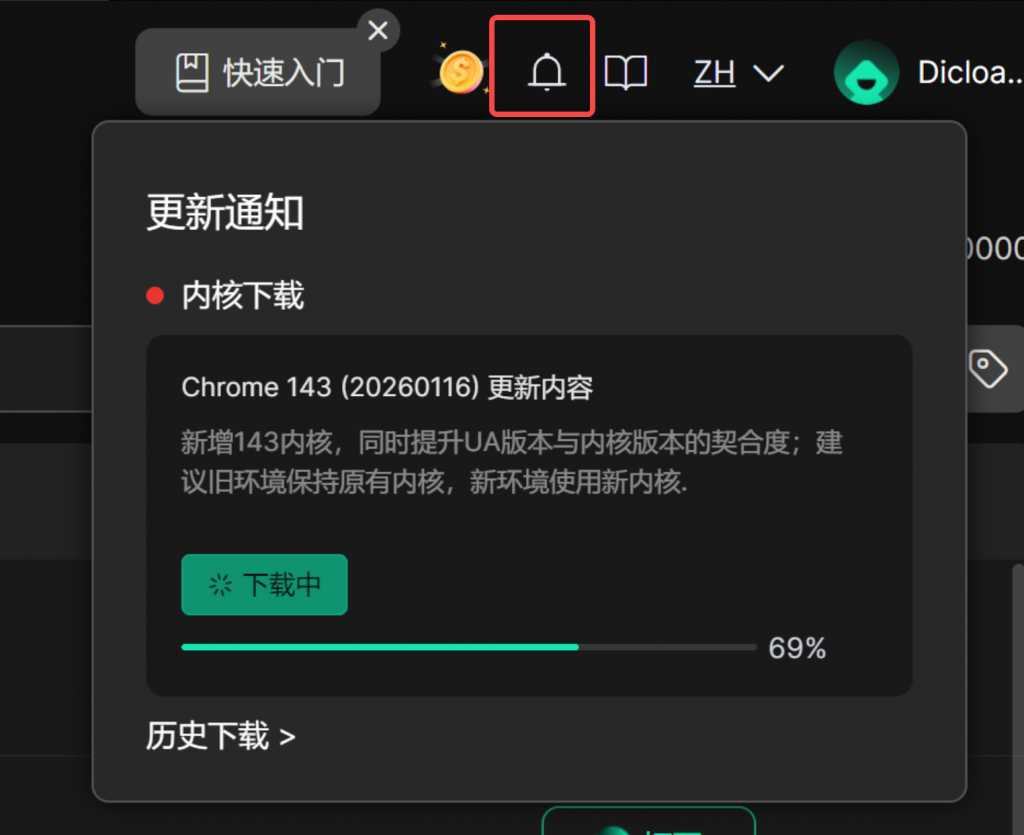
- 此时右上角可看到下载进程,请耐心等待下载完成。如果不慎关闭了该弹窗,您可以点击右上角的“通知”图标查看最新进程(如通知内未显示下载进程,则说明已下载完成)
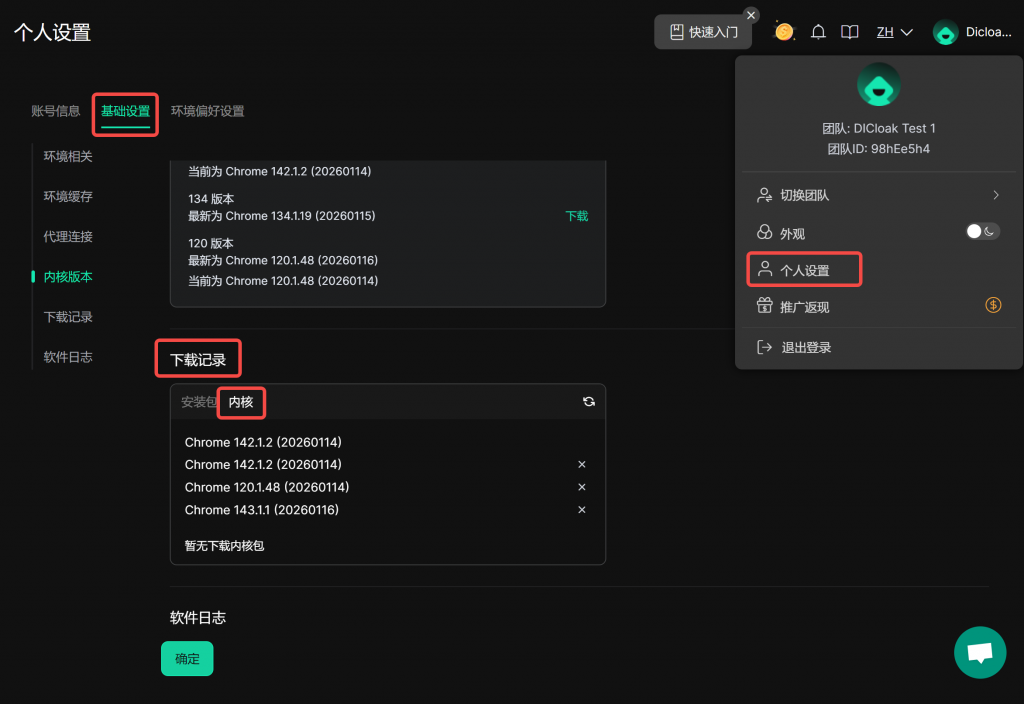
- 您还可以在【个人设置】-【基础设置】中查看内核的下载记录
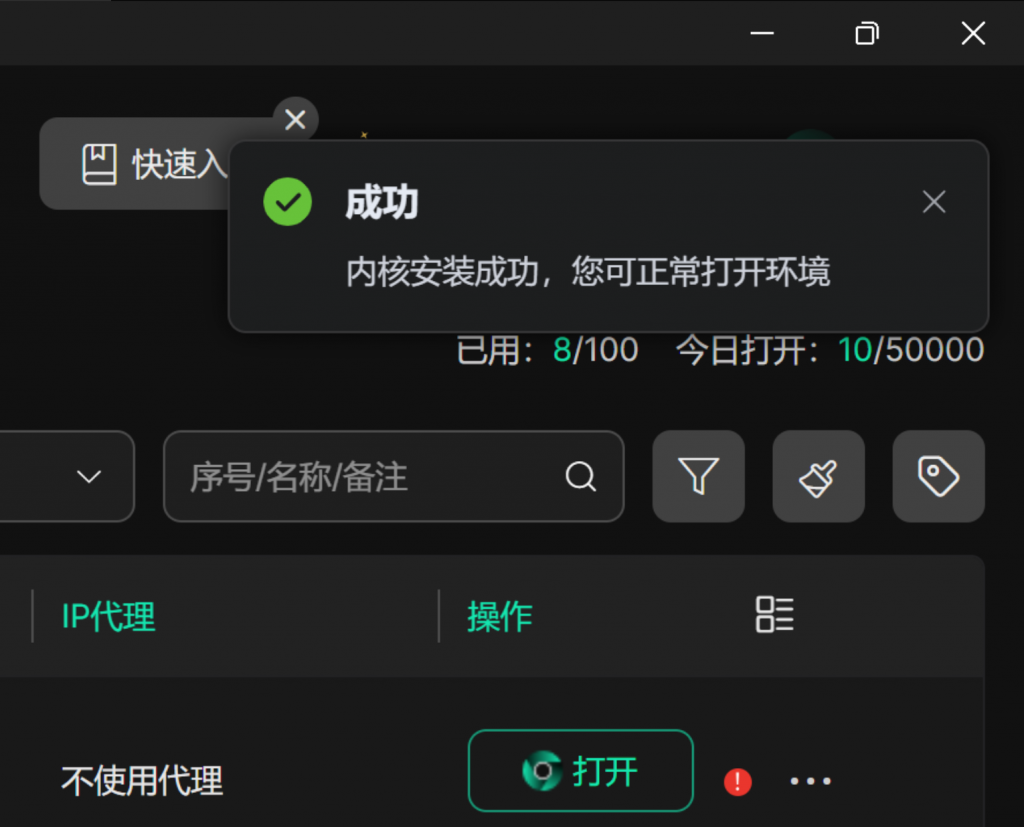
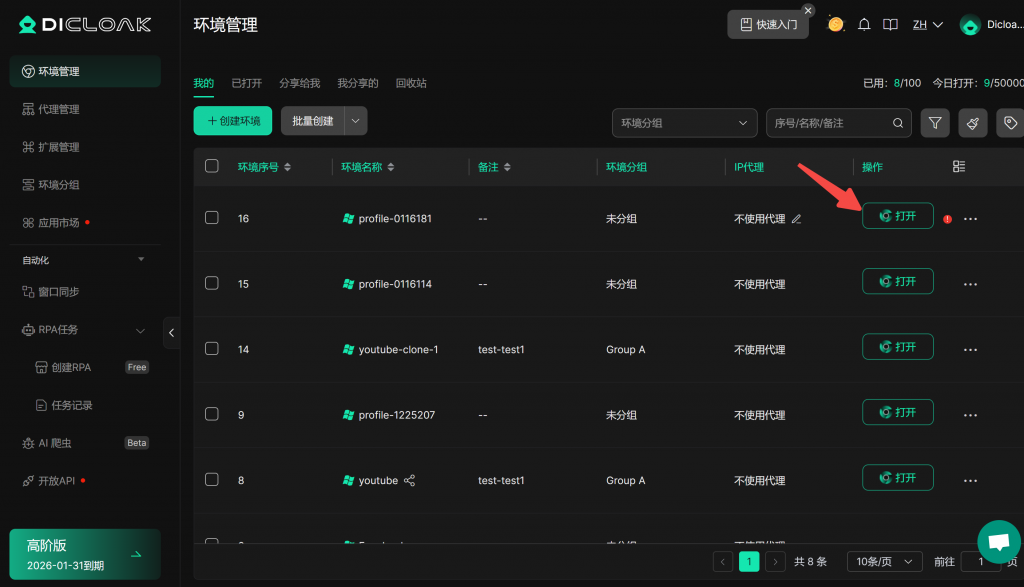
- 下载完成后,在【环境管理】重新打开环境
常见问题:
1.内核下载失败
如果您遇到内核下载失败的问题,请按照以下步骤排查问题:
找到DICloak缓存文件目录:
点击右上角头像-个人设置-基础设置,查看环境缓存目录以及所在的磁盘(例如图片中的缓存文件放在D盘)
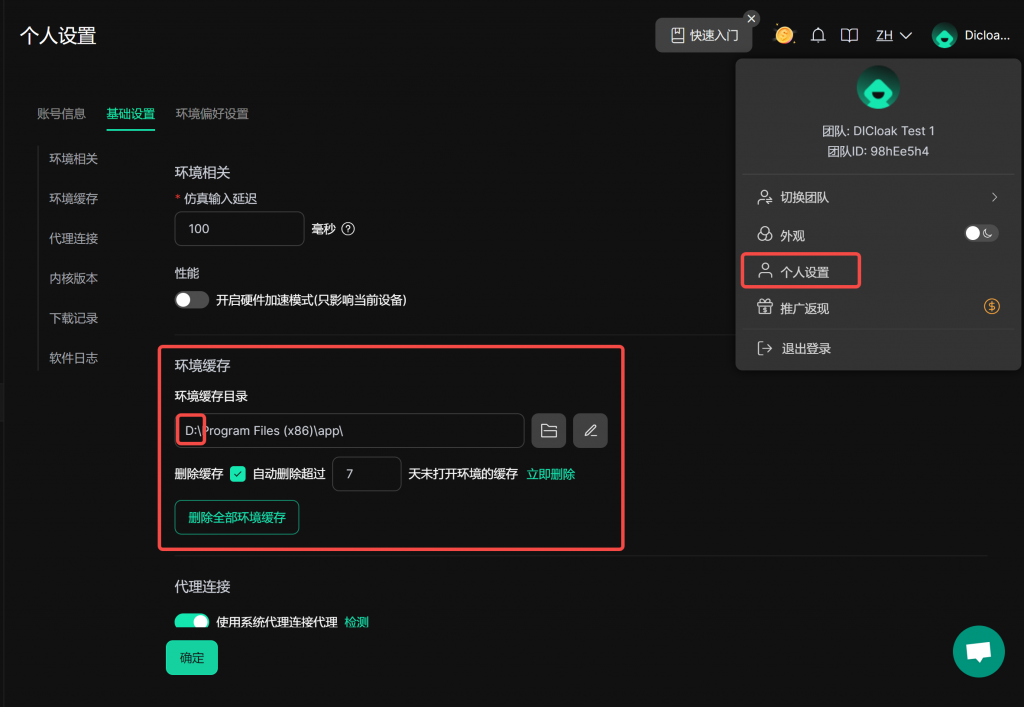
1)检查DICloak缓存文件所在的磁盘空间是否充足,可用空间至少大于2GB
如DICloak缓存文件所在磁盘可用空间不足,则需要:
- 清理磁盘空间:
a. 使用第三方磁盘清理工具
b. 清理缓存文件夹中的历史文件
c. 清空回收站
2. 更改DICloak文件缓存路径:在Dicloak-个人设置-基础设置中,将环境缓存目录路径改为其它有足够空间的磁盘
完成以上操作后,重启软件,重新打开对应环境,按照提示下载内核
2)检查电脑是否已安装杀毒软件或win安全中心阻止了进程
如已安装杀毒软件或电脑的window安全中心正在启用
- 将DICloak缓存文件夹添加至对应软件的排除项/白名单/允许的应用模块
- 重启DICloak软件,重新打开对应环境,按照提示下载内核
3)DICloak缓存文件所在的磁盘损坏
- 更改DICloak文件缓存路径:在Dicloak-个人设置-基础设置中,将环境缓存目录路径改为其它磁盘
- 重启DICloak软件,重新打开对应环境,按照提示下载内核
2.内核解压失败
如果您遇到内核解压失败的问题,请参考此指南
如果以上指南仍然无法解决你的问题,请通过以下方式联系DICloak官方客服获得进一步帮助