DICloak指纹浏览器客户帮助Facebook号商快速且安全地将Facebook账号交付给客户,以下是操作流程。
步骤1-将Facebook账号配置到浏览器环境
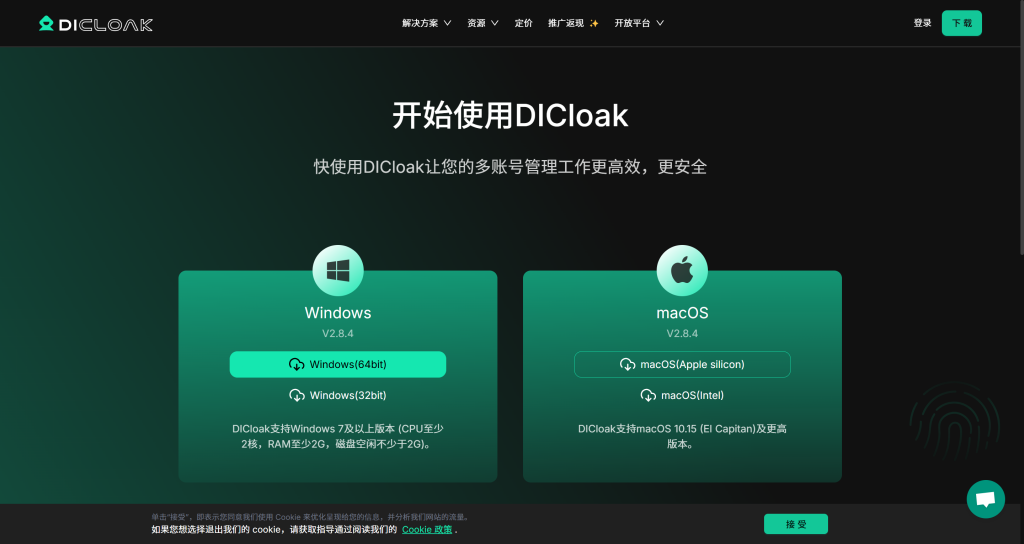
1.下载与安装DICloak指纹浏览器
1)请到DICloak官网下载和安装最新版本的浏览器
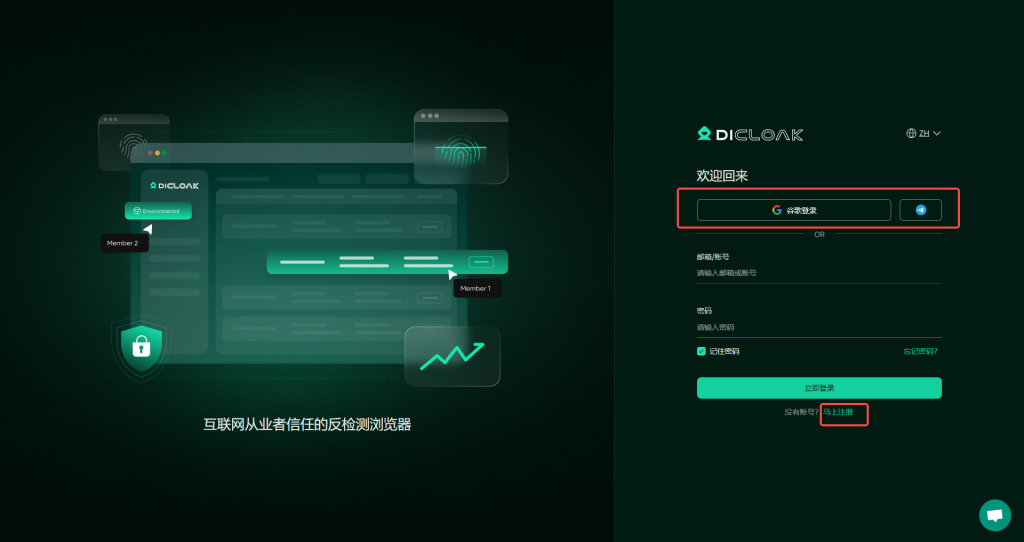
2.注册DICloak指纹浏览器账号
1)打开DICloak指纹浏览器,选择合适的方式注册账号。DICloak支持使用Google账号注册、Telegram注册以及使用其他邮箱注册。
3.创建浏览器环境
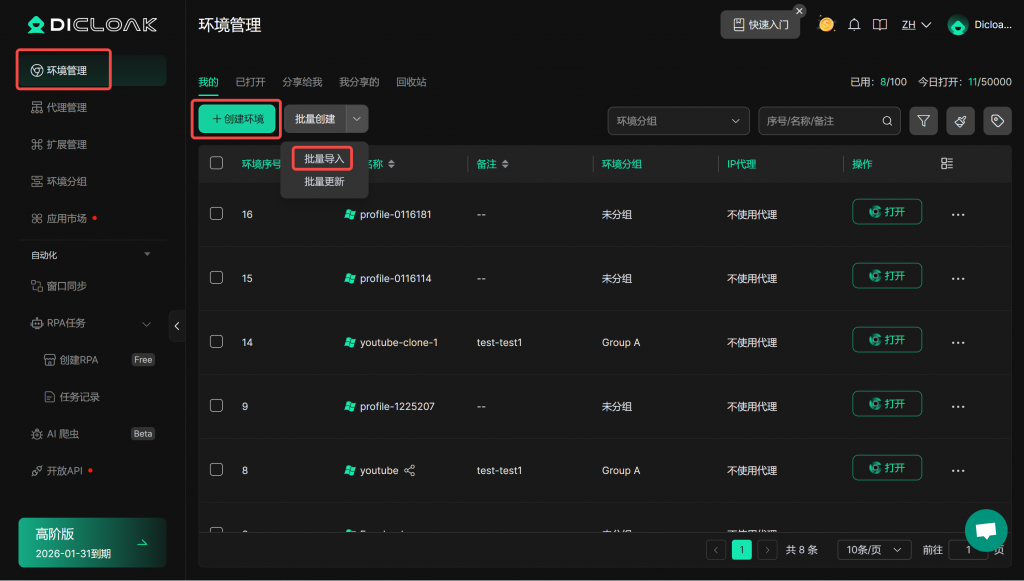
1)在左侧的任务栏找到【环境管理】-【环境列表】,然后点击【创建环境】开始浏览器环境的设置与Facebook账号信息的录入。目前DICloak支持单个创建环境以及通过导入账号批量创建环境,您可以根据自己的需求选择合适的创建环境方式。
3.1单个创建浏览器环境
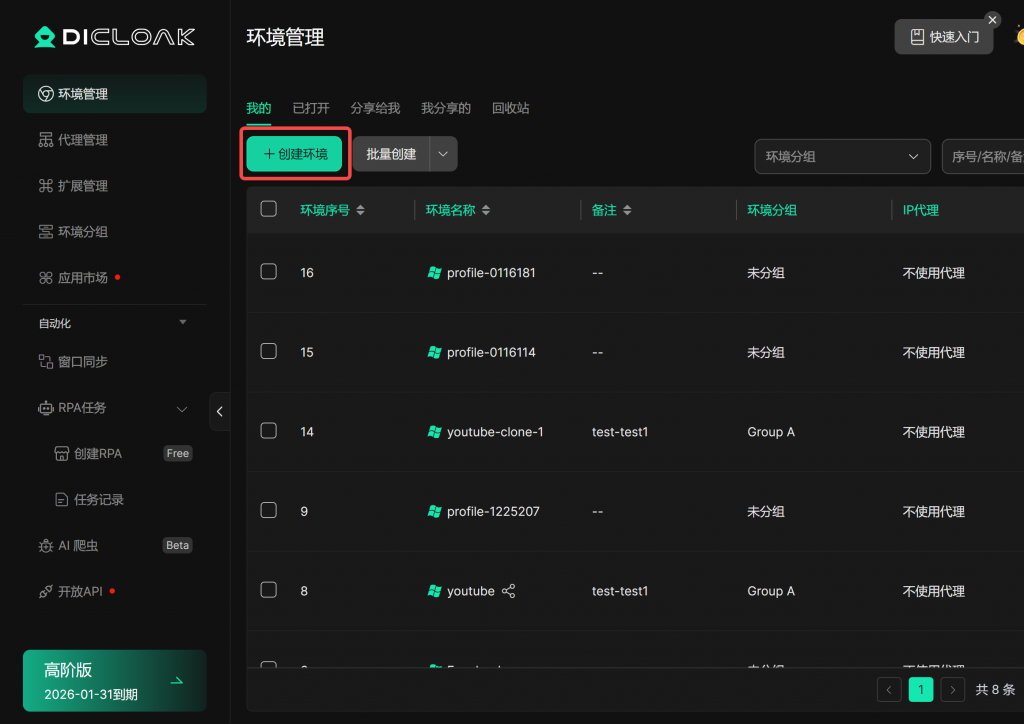
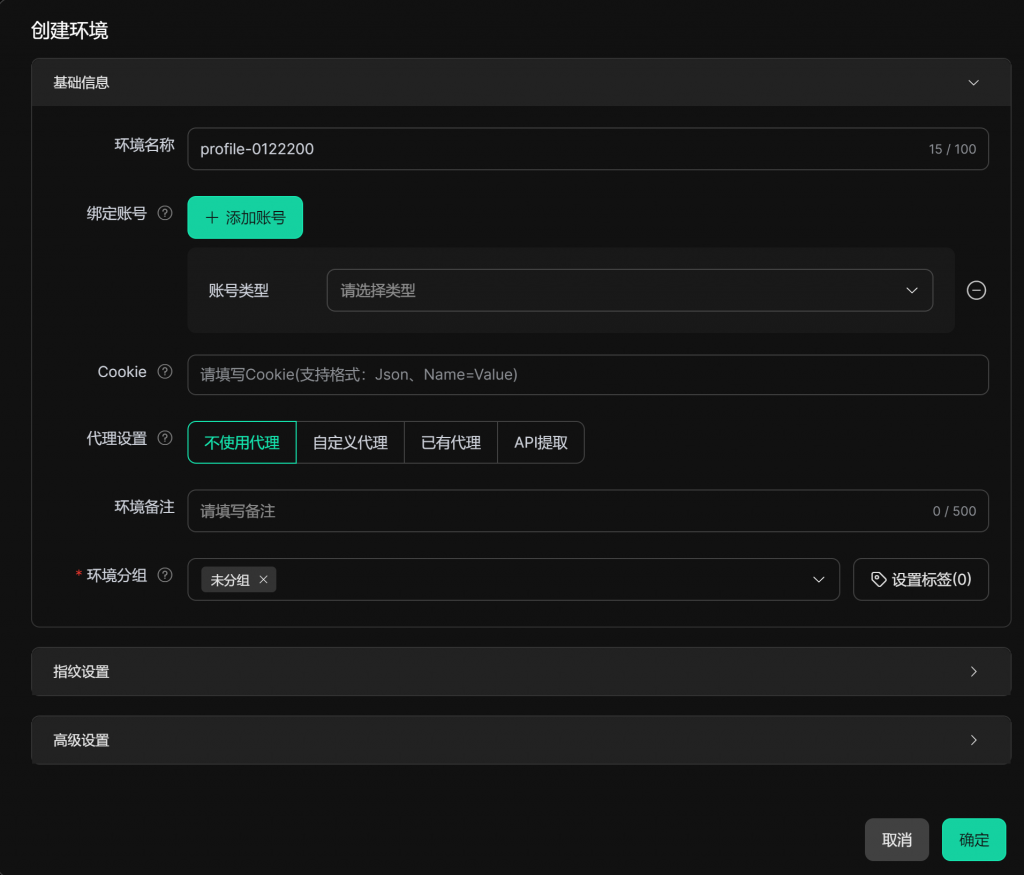
1)设置环境的基础信息
- 环境名称:自定义浏览器环境的名称。
- 绑定账号:填入Facebook的账号密码信息。
- Cookie:可导入已登录状态的Facebook页面cookie,打开环境时则Facebook是已登录状态,可参考cookie导入和导出教程。
- 代理设置:代理配置不是必须的,如不配置代理选择“不使用代理”,则用本地网络直连。您也可以选择“自定义代理”或“已有代理”配置静态住宅代理,账号使用会更加稳定,也能减少不同账号之间的关联性。(注意:中国境内(除香港、澳门、台湾外)的网络一般无法直接访问国外IP,因此,如果您在DICloak上配置的是海外IP的代理,那么您需要先通过VPS/国际专线/科学上网等方式进行海外网络的设置,才可在DICloak上正常连接与访问海外IP。)
- 环境备注:可选填浏览器环境的备注,便于管理。
- 环境分组:选择浏览器环境的分组,默认选择【未分组】,您也可创建新的分组。
2)设置环境的指纹设置
- 操作系统:根据自己的需求点击选择想模拟的操作系统,DICloak支持模拟不同版本的Windows/macOS/Android/iOS以及Linux系统,您可以选择单个系统进行模拟,也可以选择多个系统进行模拟。如果您选择多个系统,最后会从您所选的系统选项中随机选择一项进行模拟。
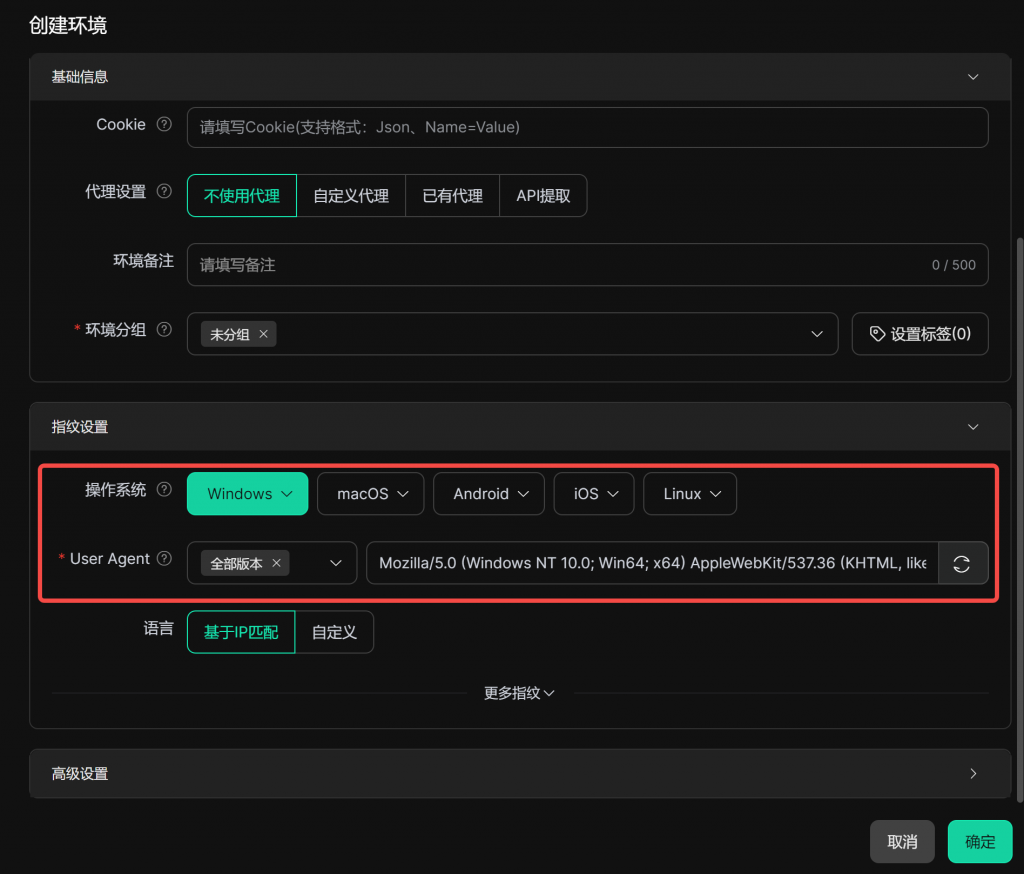
- User Agent: 根据自己的需求选择UA版本,选中【全部版本】时,生成的UA会随机对应操作系统下的所有已有版本选项随机获取一条,例如选择Windows所有版本时,将从wins11、10、8、7作为并集筛选出来的ua中随机获取一条。
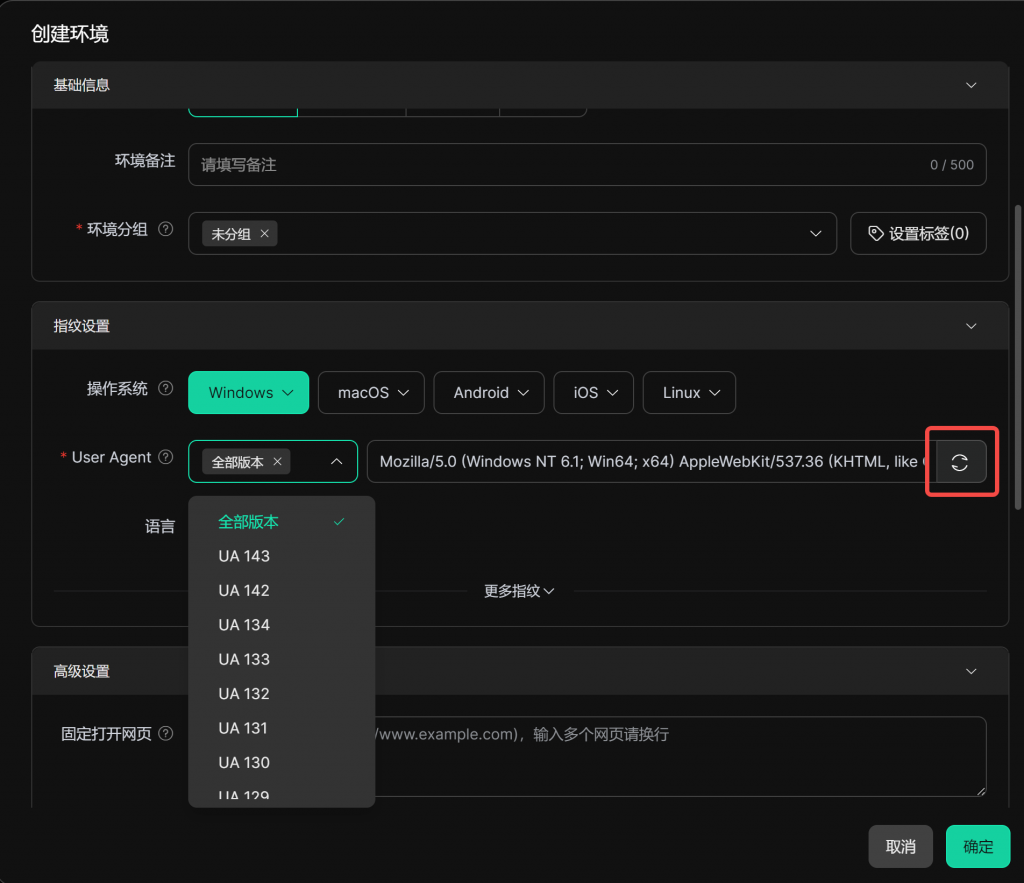
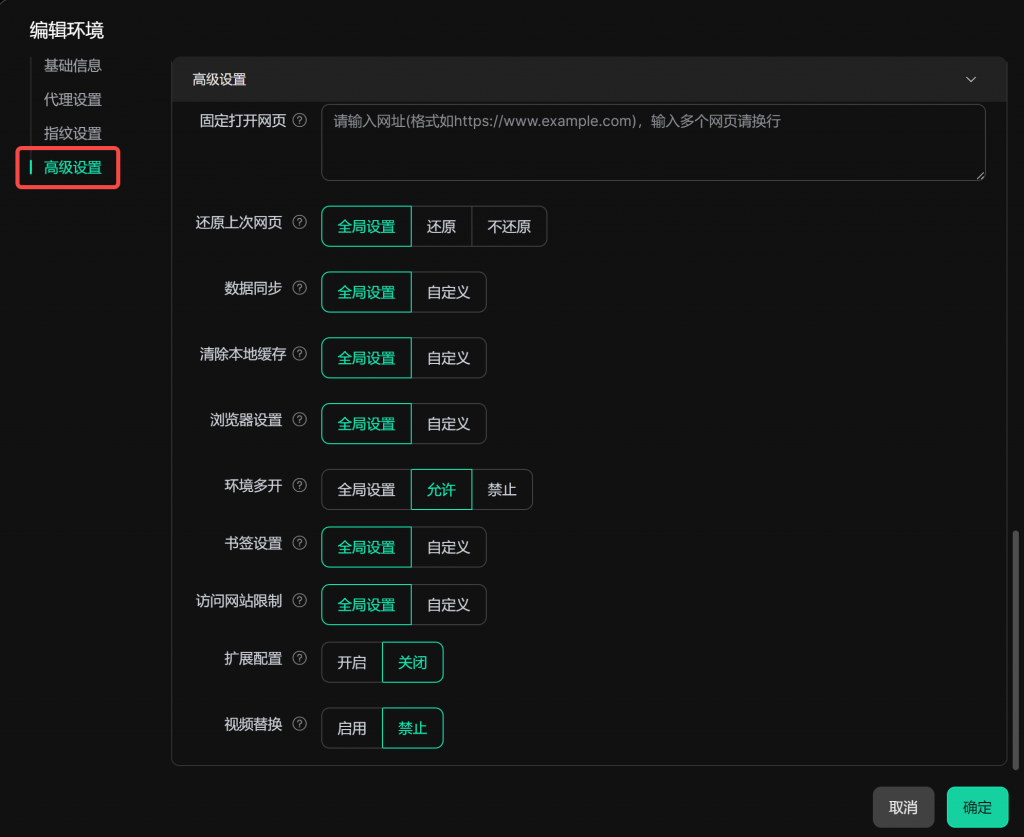
3)环境的高级设置
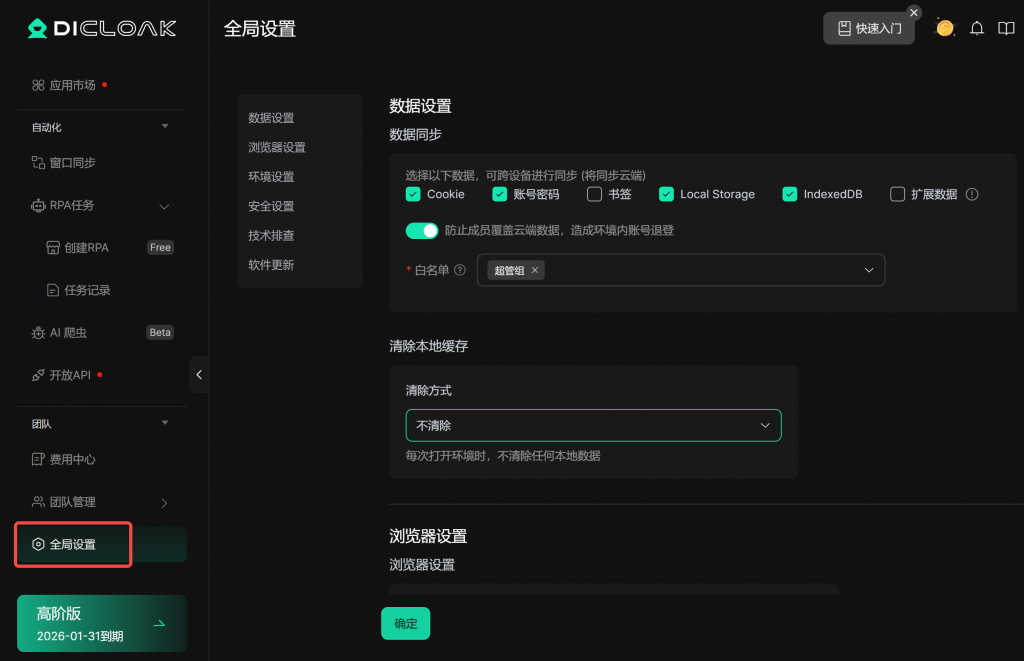
- 【高级设置】可进行【数据同步】、【浏览器设置】、【环境多开】以及【扩展配置】等功能的设置,其中【数据同步】功能对于号商来说是关键:开启该功能后用户可在多个设备之间无缝访问相同的浏览信息和设置,如账户免登功能等。通常建议将【cookie】、【账号密码】、【书签】、【LocalStorage】以及【IndexedDB】同步开启,实现账号免登与数据同步的功能。
- 另外,【高级设置】分为【全局设置】与【自定义】,选择【全局设置】则对应的设置项会与团队的【全局设置】一致,选【自定义】则可单独为这个浏览器环境设置相关内容。
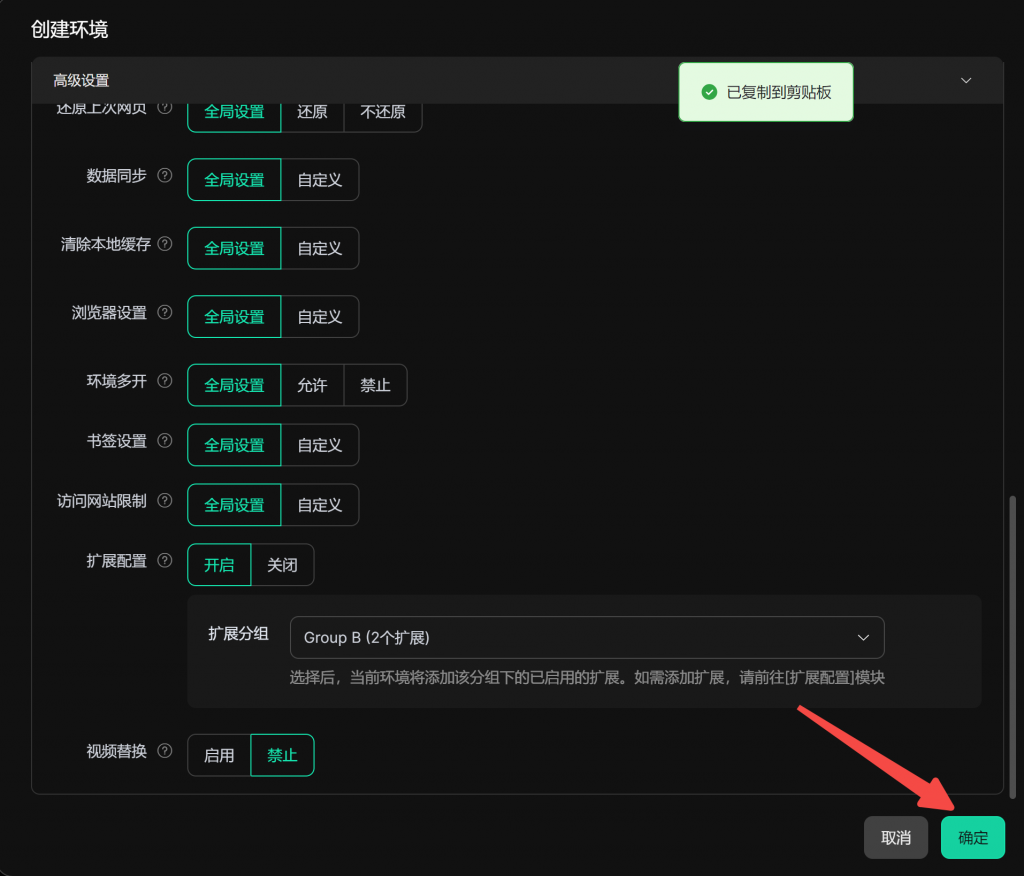
4)确认创建环境
- 完成所有的信息设置后,即可点击【确定】完成浏览器环境的创建。
3.2通过导入账号批量创建浏览器环境
【批量导入】功能可以帮助您高效地导入大量的账号与代理信息,提高效率。
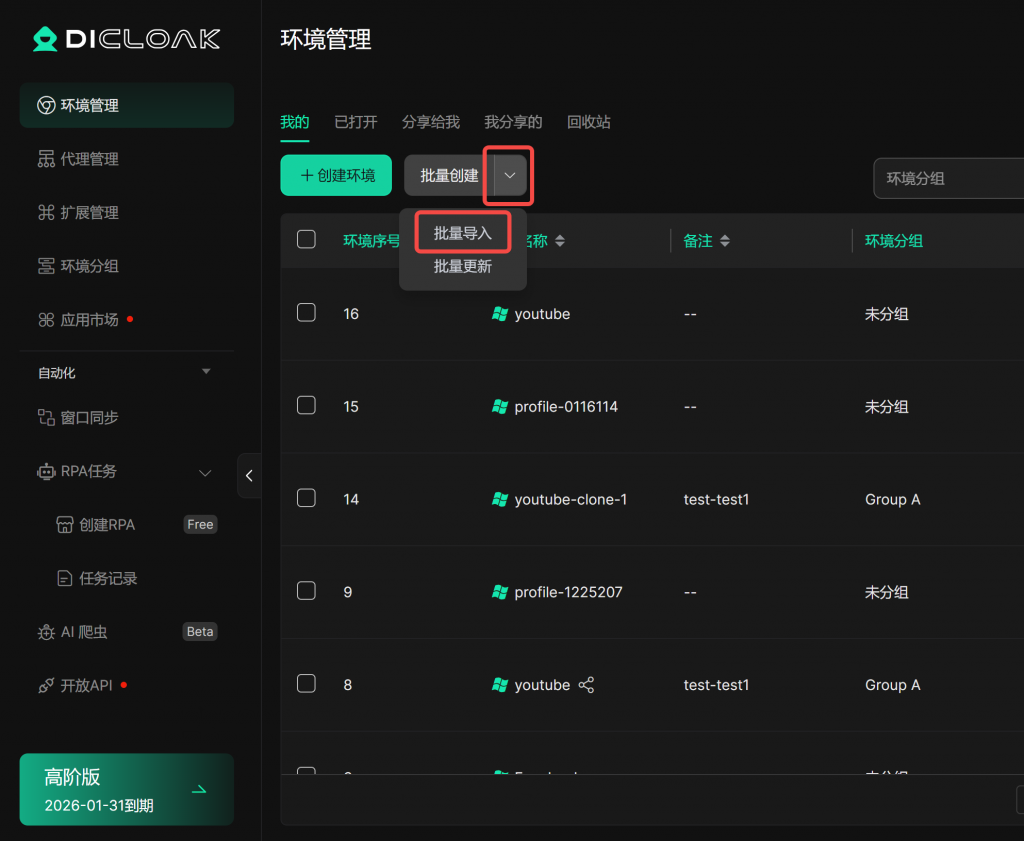
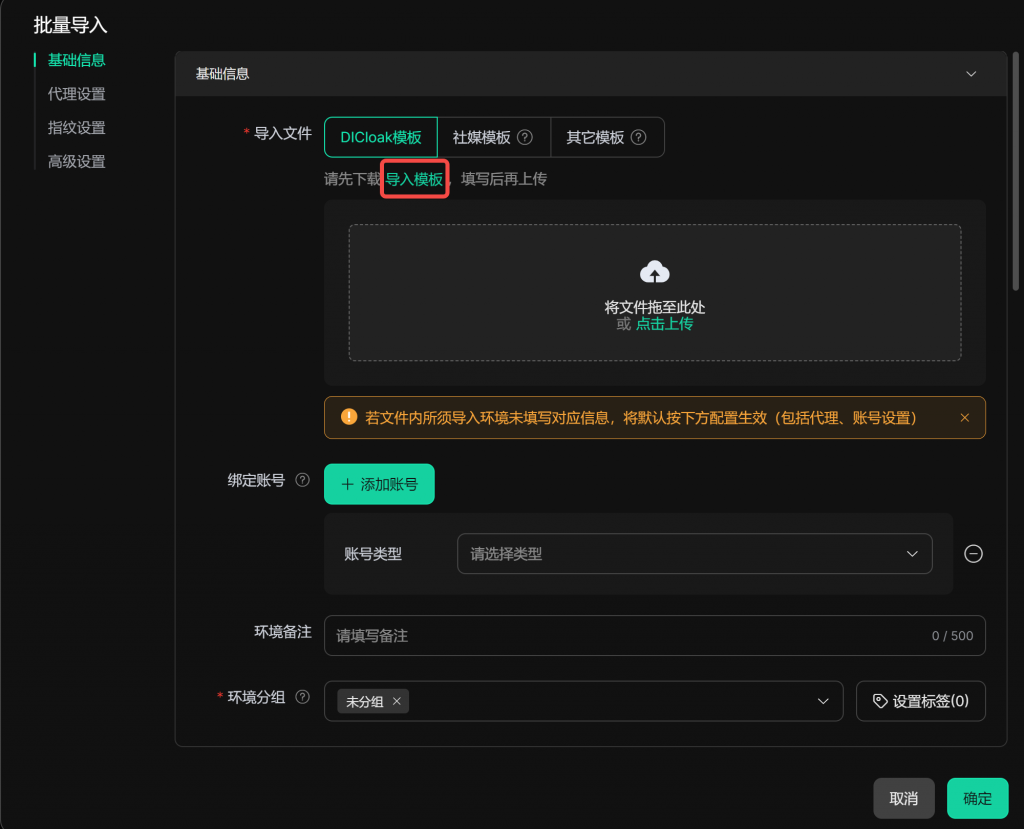
1)批量导入代理和Facebook账号信息
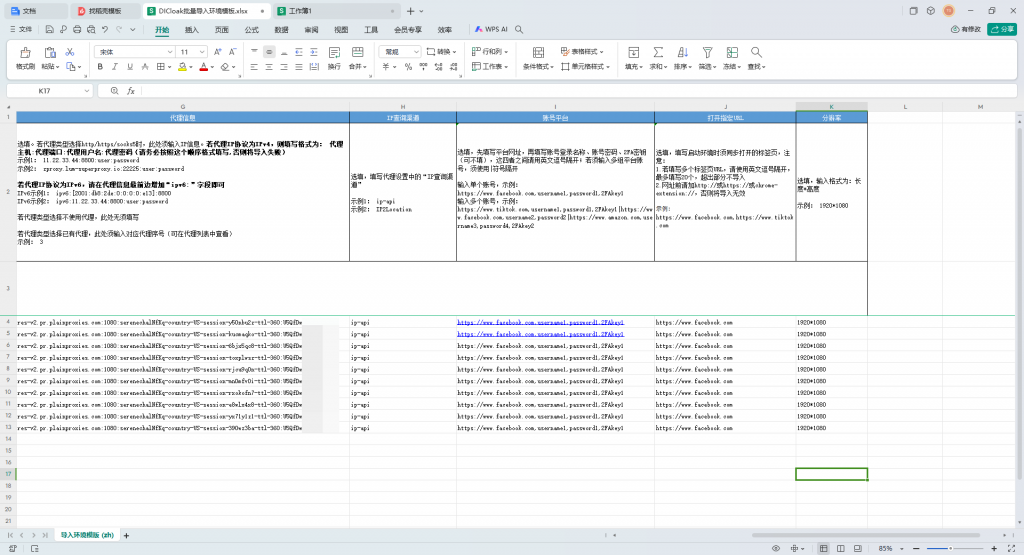
- 点击【导入模板】,将【导入模板】下载到本地。
2)填写批量导入信息
- 根据【导入模板】的要求完成【代理信息】、【IP查询渠道】、【账号平台】、【打开指定URL】、【分辨率】等信息的填写。
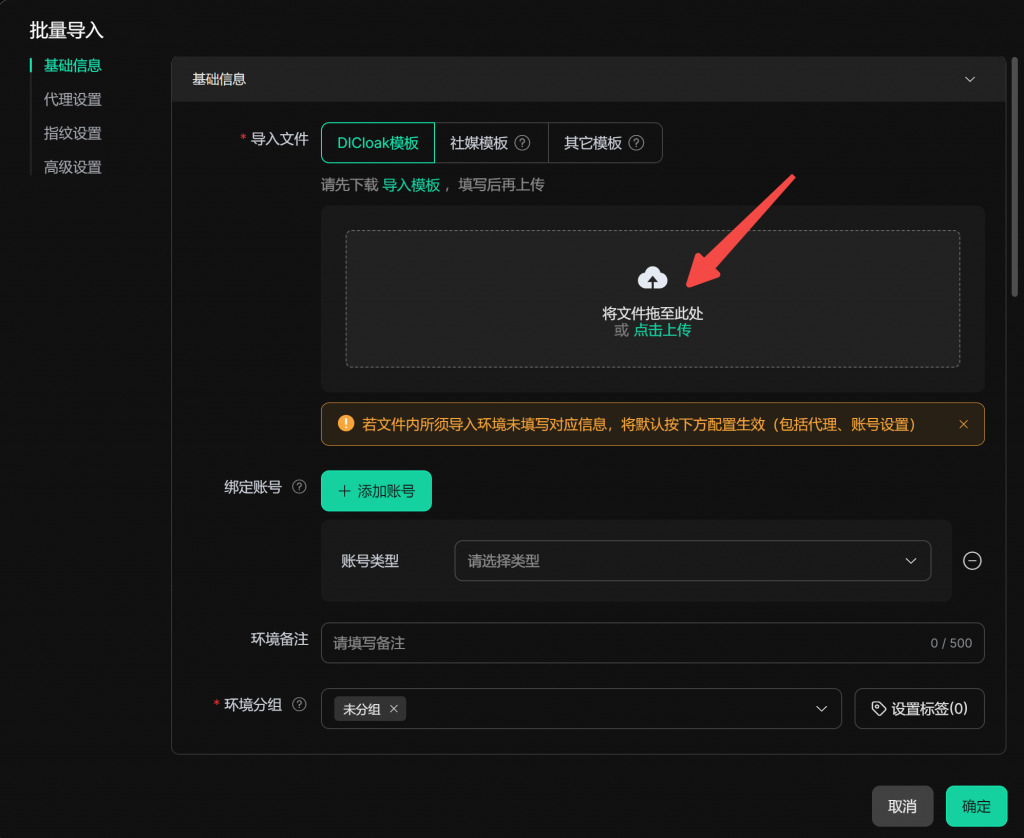
3)上传【导入模板】
- 将保存好的【导入模板】上传,即可完成批量的账号信息与代理信息的导入。
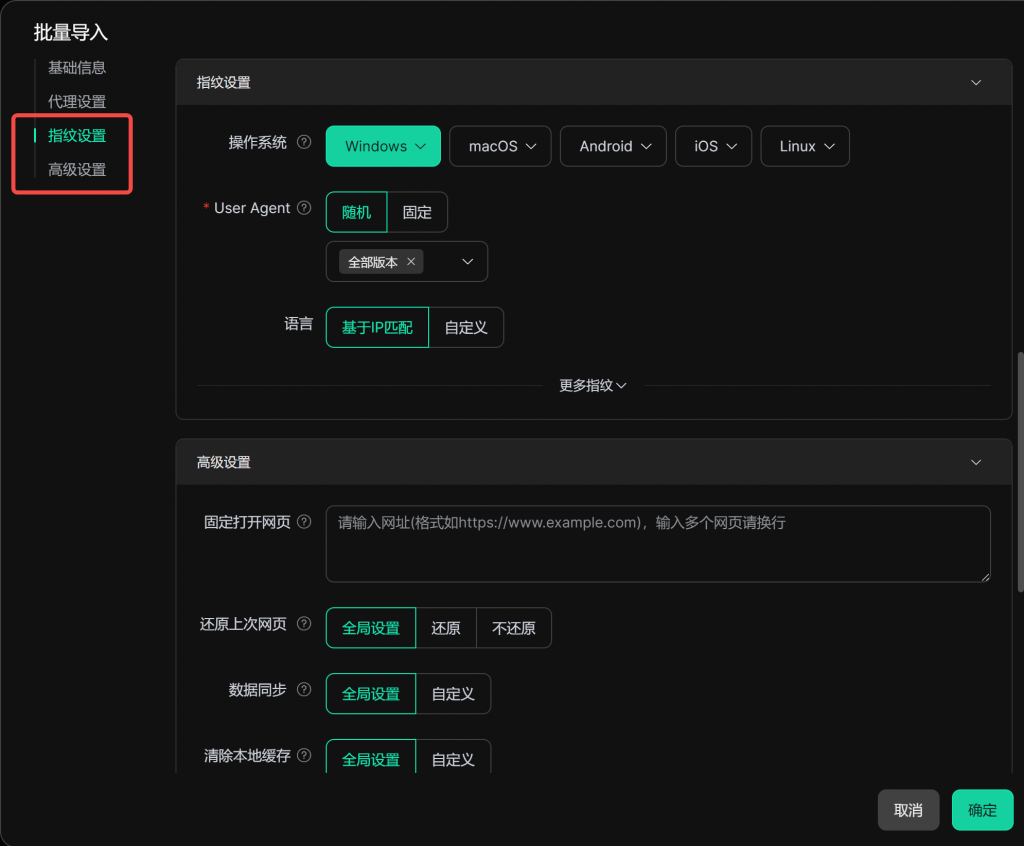
4)完成浏览器设置
- 【基础信息】与【代理设置】已批量导入,则不需再进行设置,而其它的设置步骤与【单个创建浏览器环境】相同,一般来说默认设置已经可以满足大部分场景需要。您的设置将会应用在所有批量导入创建的环境中。
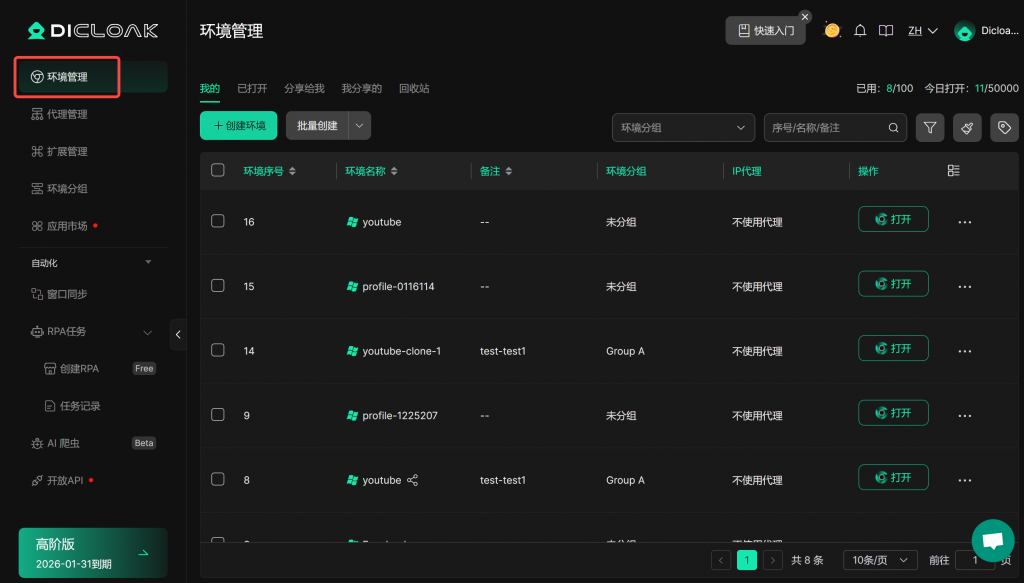
4.查看浏览器环境
1)在【环境管理】即可查看所有已创建的环境。
步骤2-将Facebook账号交付给客户
1.让客户下载与安装DICloak指纹浏览器
1)发送DICloak指纹浏览器的下载链接给客户,让用户下载与安装应用。
2.让客户注册和登录DICloak指纹浏览器
1)客户需要注册和登录DICloak指纹浏览器,目前DICloak支持的注册方式包括邮箱注册、Google登录以及Telegram登录。
3.获取客户的团队ID
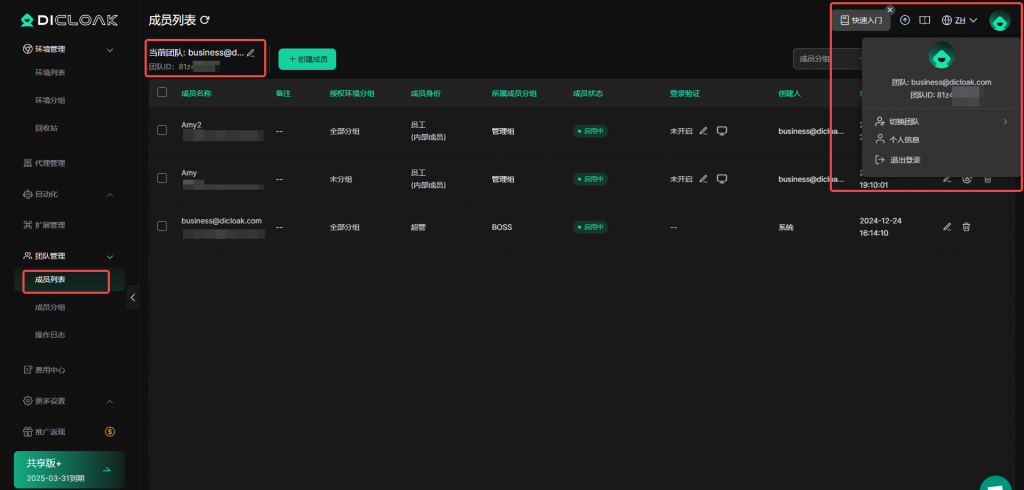
1)客户登录DICloak指纹浏览器后,点击右上角的头像或者进入【团队管理】-【成员列表】查看团队ID,让客户复制团队ID发给自己,以便进行下一步的账号交付动作。
4.转移或分享Facebook账号环境给客户团队
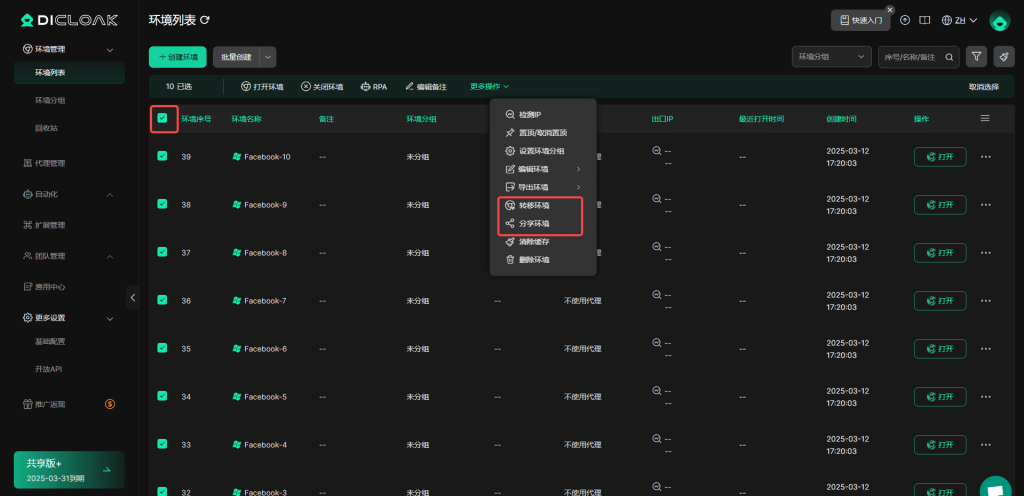
1)选择需要分享或者转移的Facebook账号环境,底部会出现【转移环境】与【分享环境】的操作任务栏。
- 转移环境:浏览器环境的所有权将会完全转移给被转移环境的团队
- 分享环境:环境的所有权不变,被分享环境的团队拥有使用权
4.1转移环境
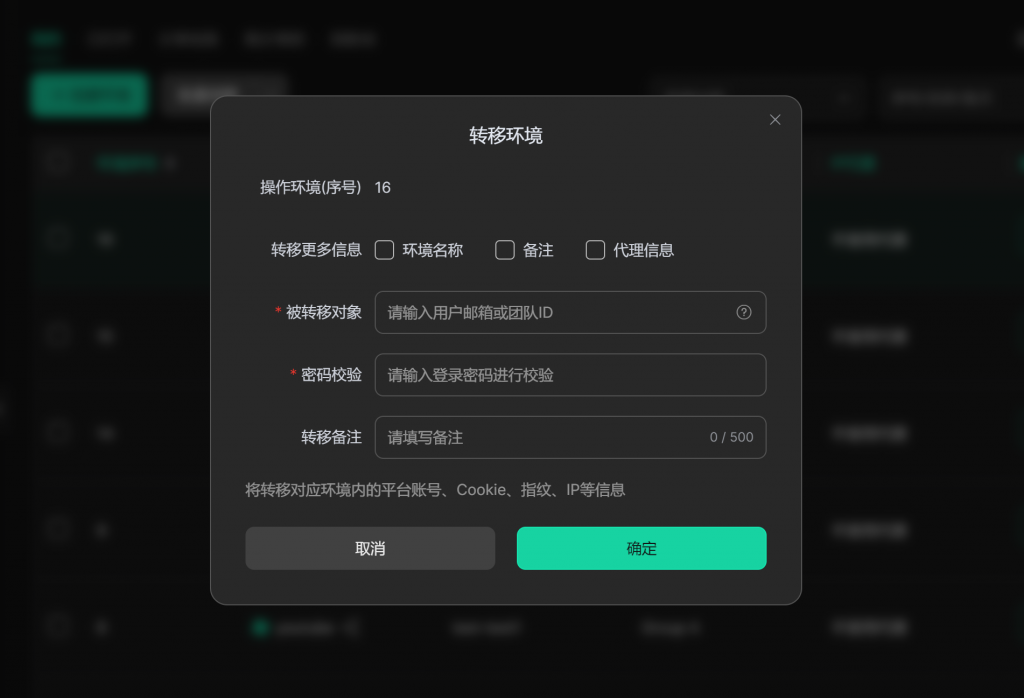
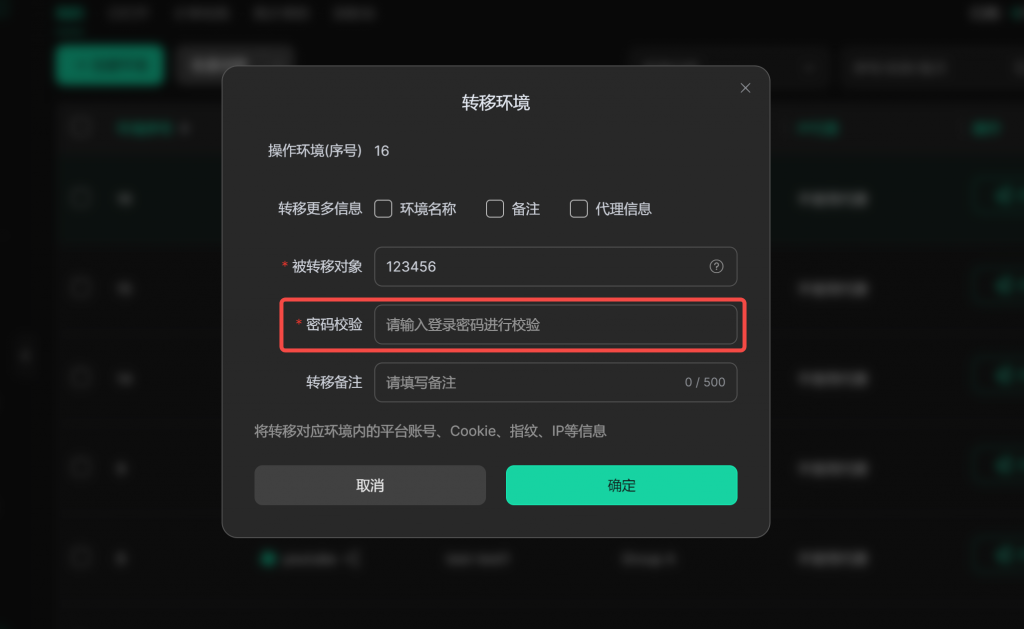
1)点击【转移环境】,选择需要转移的信息
- 环境名称:
– 若未勾选环境名称,则在新团队中对应环境名称,按统一格式命名: Transfer-环境数量序号-时间戳(年月日)
– 若已勾选环境名称,则在新团队中显示为环境原名称 - 代理信息:
– 若未勾选代理信息,则在新团队中统一设置“不使用代理”
– 若已勾选代理信息:
若原环境的代理方式为“自定义”,则在新团队中对应环境的代理方式统一设置为“自定义”,并同步原来所设的代理信息。
若原环境的代理方式为“已有代理”,则在新团队中对应环境的代理方式统一设置为“自定义”,并同步原来所设的代理信息。
2)输入被转移环境的团队ID
- 将购买了Facebook账号的客户的团队ID复制在此
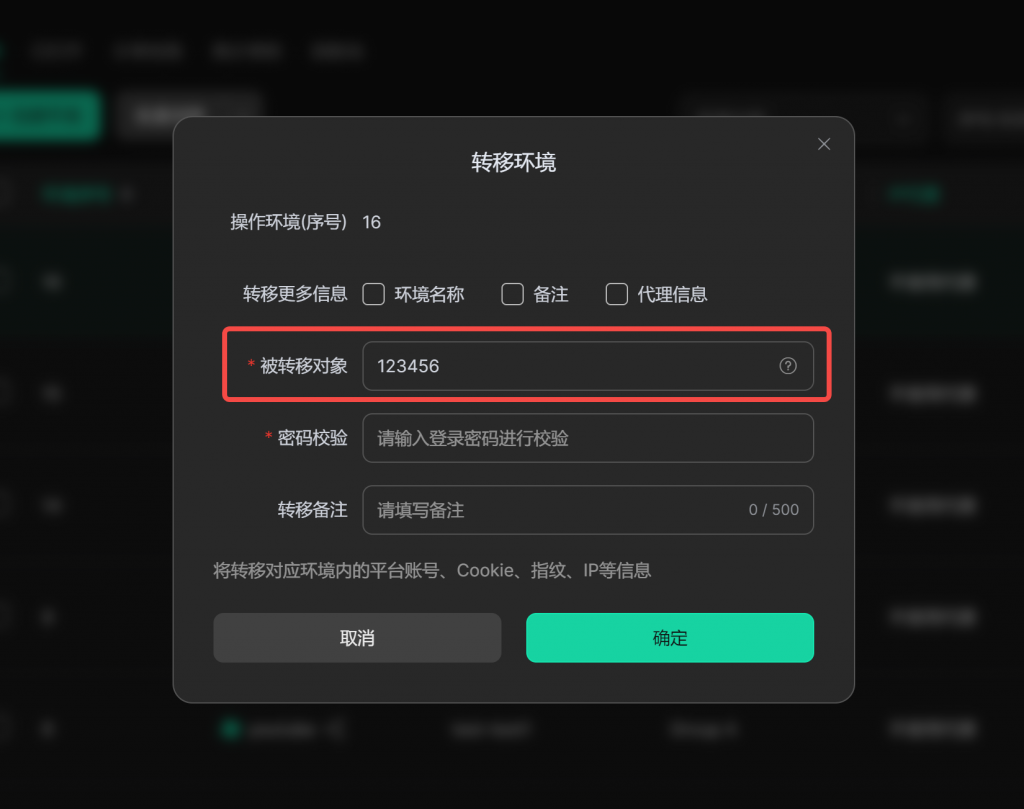
3)密码校验
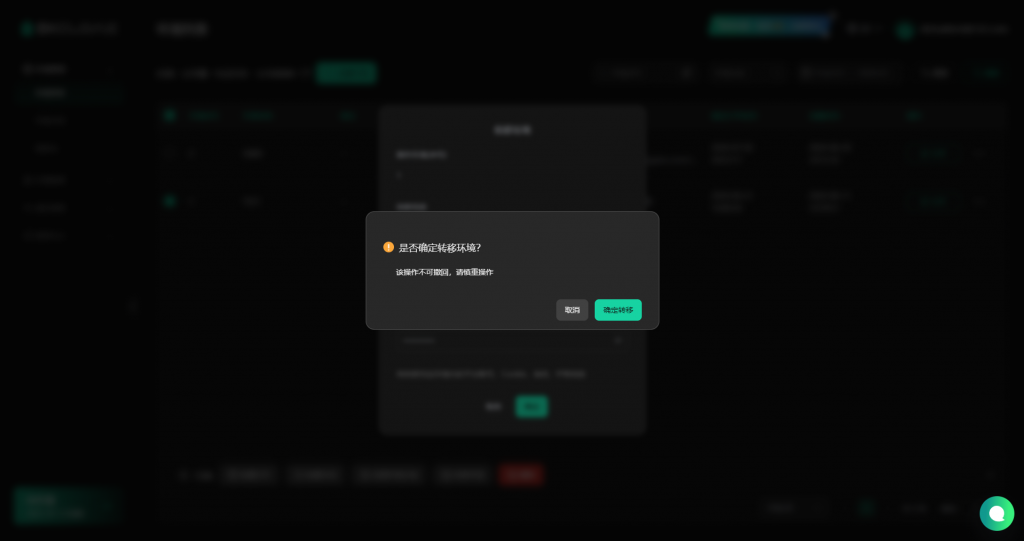
- 输入您当前DIC账号的登录密码进行验证,最终点击【确定】按钮完成环境转移。
4.2分享环境
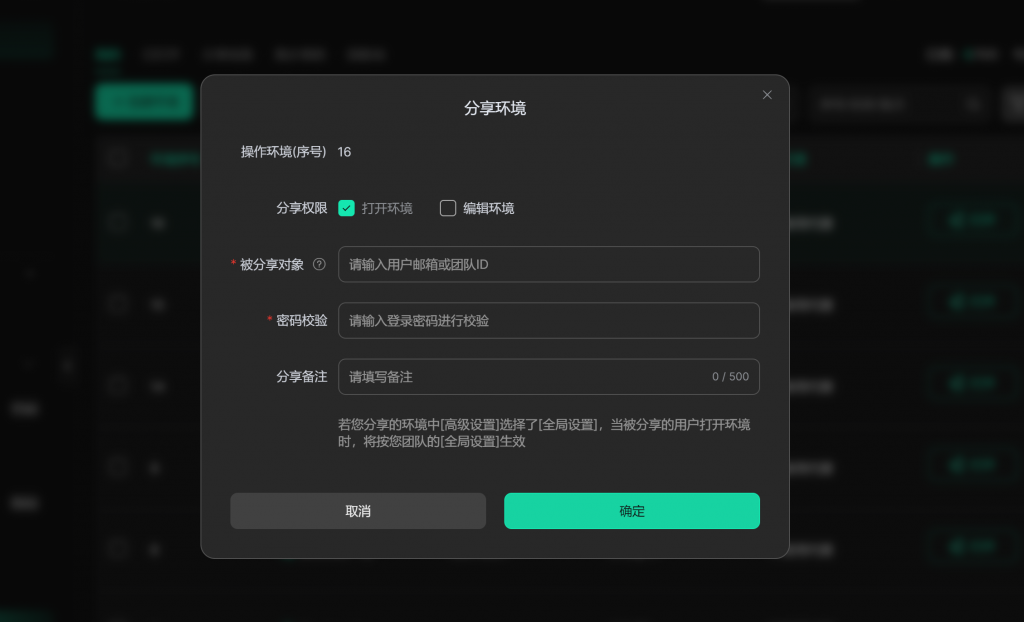
1)点击【分享环境】,选择需要分享的权限,填入客户的团队ID,填入您所使用的DIC账号的登录密码
5.客户查看和使用已购买的Facebook账号
6.查看转移或分享给客户的环境
1) 在【环境管理】中,点击【我分享的】即可查看环境分享记录
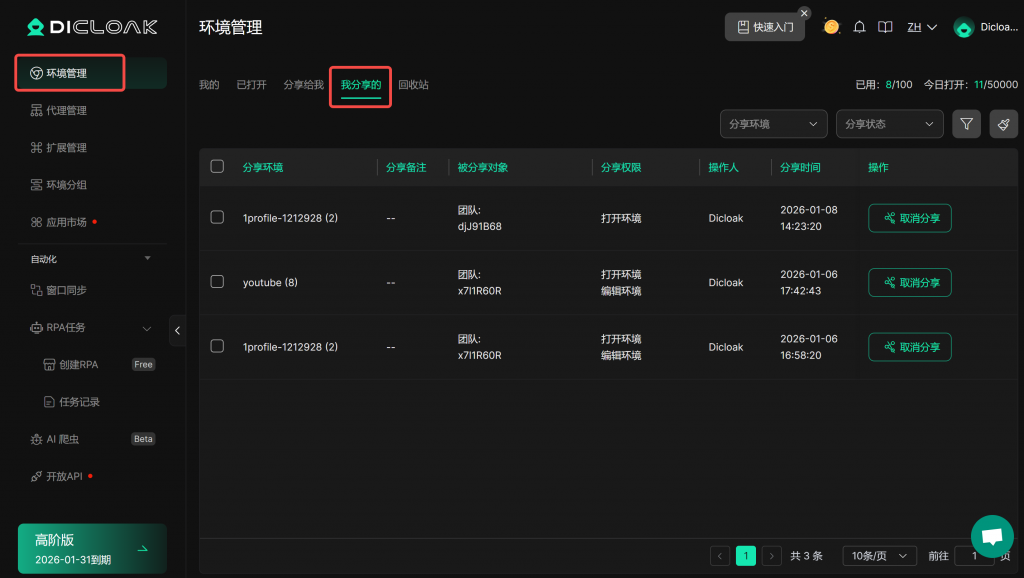
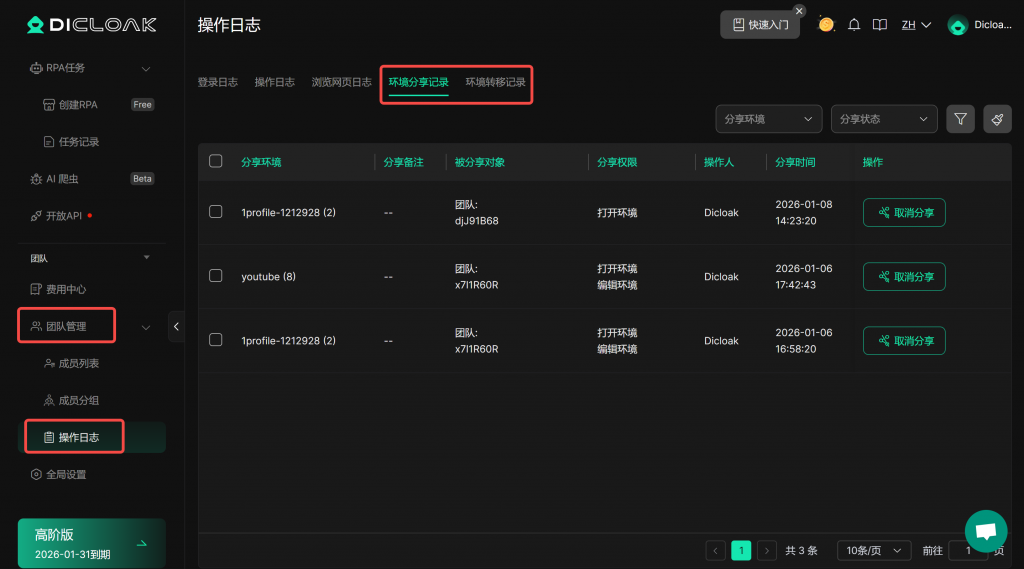
2)进入【团队管理】-【操作日志】,可查看【环境分享记录】和【环境转移记录】。
以上就是Facebook号商进行Facebook账号交付的操作SOP,如果您在使用DICloak指纹浏览器过程中遇到任何问题,或需要进一步的帮助,请随时联系我们的客服团队。我们将竭诚为您提供支持,确保您能够充分利用DICloak的强大功能,高效管理和售卖Facebook账号。您的满意是我们最大的追求!