如果你无法打开环境,一般是以下几种原因导致的:
1.杀毒软件或安全软件阻止
2.设备硬盘容量不足
3.代理连接失败
4.缓存文件过大或已损坏
5.未下载内核
6.内核解压失败
7.软件版本过低
如果你无法成功打开环境,请根据以下指引排查和解决问题。
1️⃣下载正确的DICloak浏览器版本
1.前往DICloak官方网站下载并安装软件
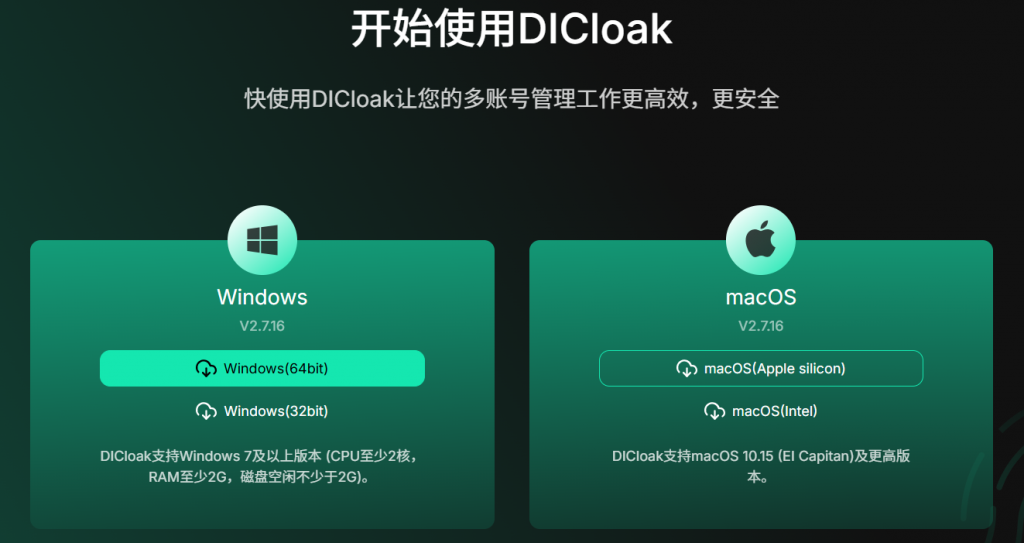
❗ 所有工具账户只能通过DICloak浏览器访问,无法通过网页、手机或平板电脑访问。
❗ 目前仅支持计算机设备,请根据您的操作系统选择正确的版本:
💻 Windows 用户
- 系统要求:Windows 10 或更高版本
- 下载前,检查你的系统是32位(x86)还是64位(x64)
- 打开“开始”菜单,然后依次选择:设置 → 系统 → 系统信息。
- 在打开的“系统信息”窗口中,Windows 的系统位数可以在设备规格-系统类型旁边找到。
🍎 Mac 用户(MacBook / iMac)
- 系统要求:macOS11或更高版本(macOS Big Sur 或更高版本)
- 安装前,请检查设备的芯片类型:👉前往“关于本机”查看使用的是英特尔处理器还是苹果芯片(M1/M2 芯片)。
- 点击左上角苹果图标,选择关于本机
- 在概览里可以看到芯片或处理器类型
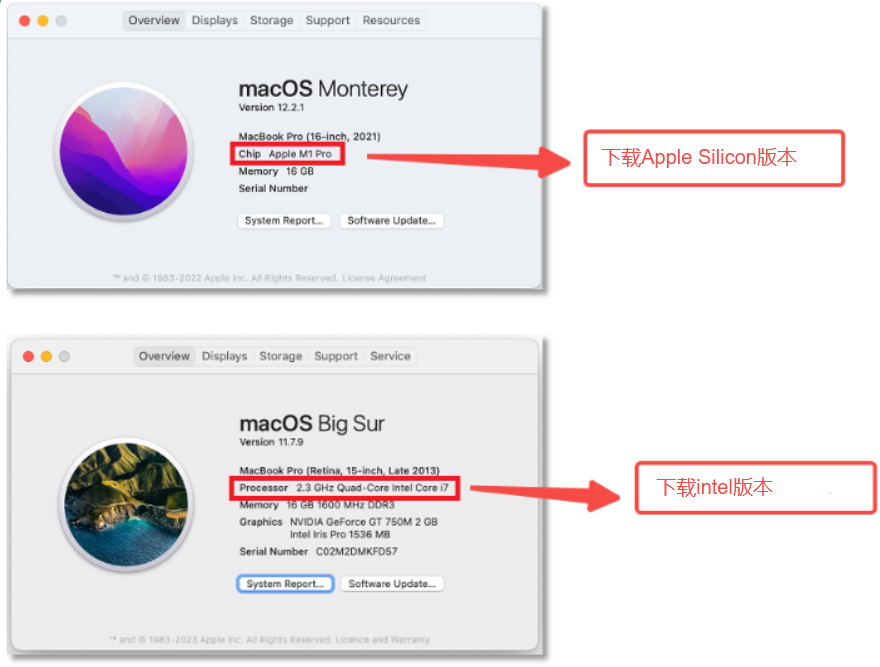
PS:如果不小心下载错版本,例如:
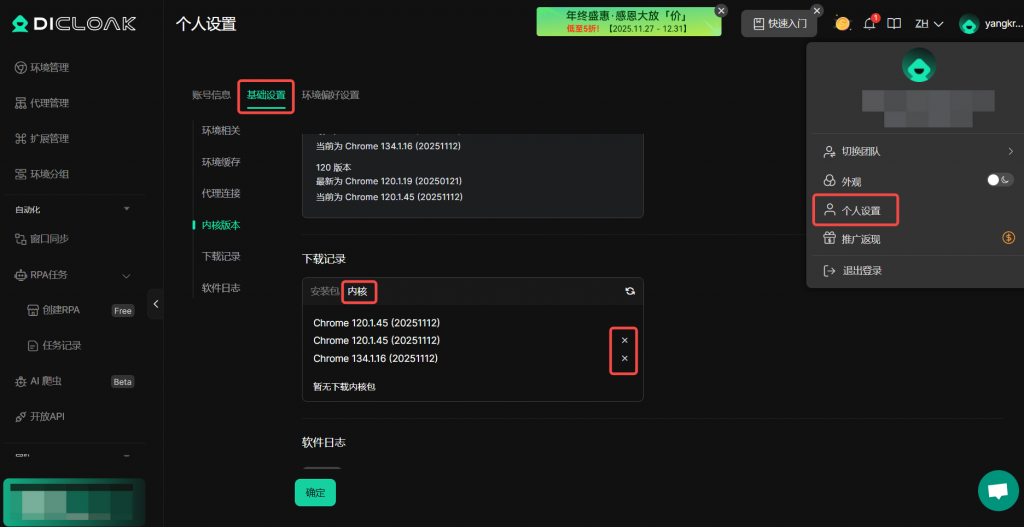
请下载正确的版本,然后点击DICloak右上角的头像,进入 个人设置>基础设置,找到下载记录并点击 “内核”,删除之前下载的所有内核文件,然后重新打开环境。
2️⃣无法打开环境
📌情况1:点击“打开”没有反应 或 显示已打开但实际浏览器没有弹出
请检查电脑是否安装了杀毒软件(例如瑞星杀毒软件、诺顿 360等)
有些杀毒软件会将DICloak误报为病毒进而阻止DICloak运行,请根据以下步骤将DICloak添加到白名单:
✅如何将DICloak添加到杀毒软件的白名单:
1.打开杀毒软件
2.找到排除项/白名单/允许的应用模块
3.将DICloak的缓存文件夹 “.DICloakCache”添加到白名单列表,然后再尝试重新打开环境
- 提示:您可以通过点击您的头像(右上角)→个人设置→设置,在 DICloak 中找到缓存文件夹路径。
- 注意:您可能需要在文件资源管理器中启用 “查看隐藏的项目” 才能看到 “.DICloakCache” 文件夹。
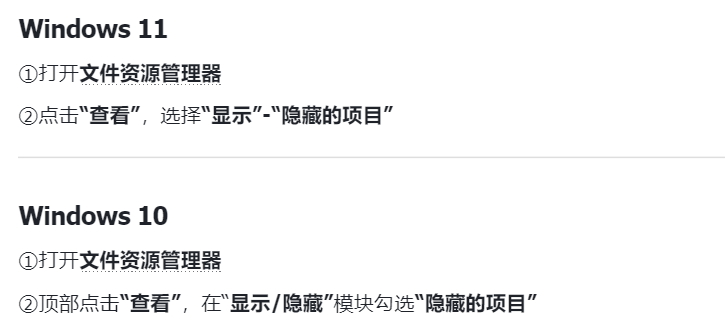
如果无法执行以上步骤,请暂时禁用杀毒软件再重新打开环境
📌情况2:显示“打开环境失败”
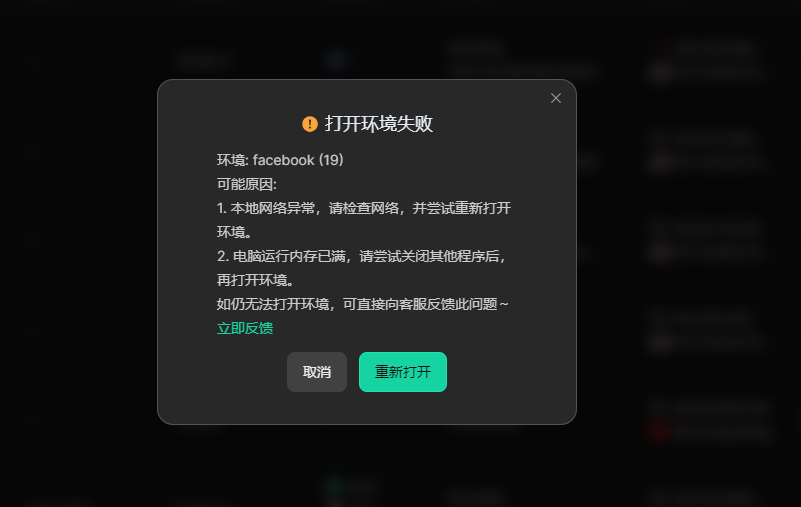
如果您在打开环境时出现以上提示,请先确定您是在APP内打开环境的,目前浏览器无法打开环境。如果您是在APP内打开的,通常是网络有问题或磁盘空间不足导致的,可以尝试以下方法来解决此问题:
✅方法1:
检查网络是否有问题,您可以尝试切换到其他网络或连接手机热点来解决网络问题,然后再刷新页面,重新打开环境。
✅方法2:
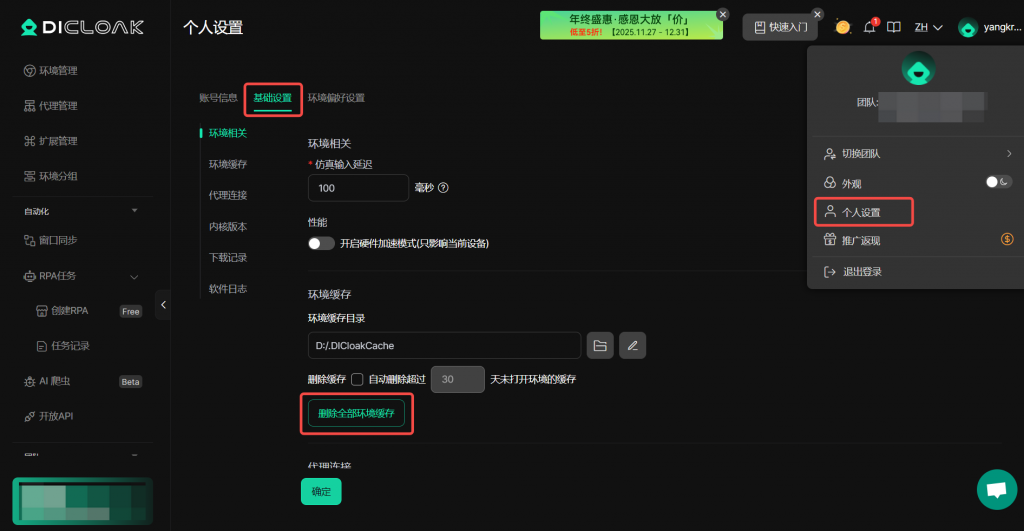
点击头像(右上角)→个人设置→基础设置→点击“删除所有个人资料缓存”→重新打开环境
✅方法3:
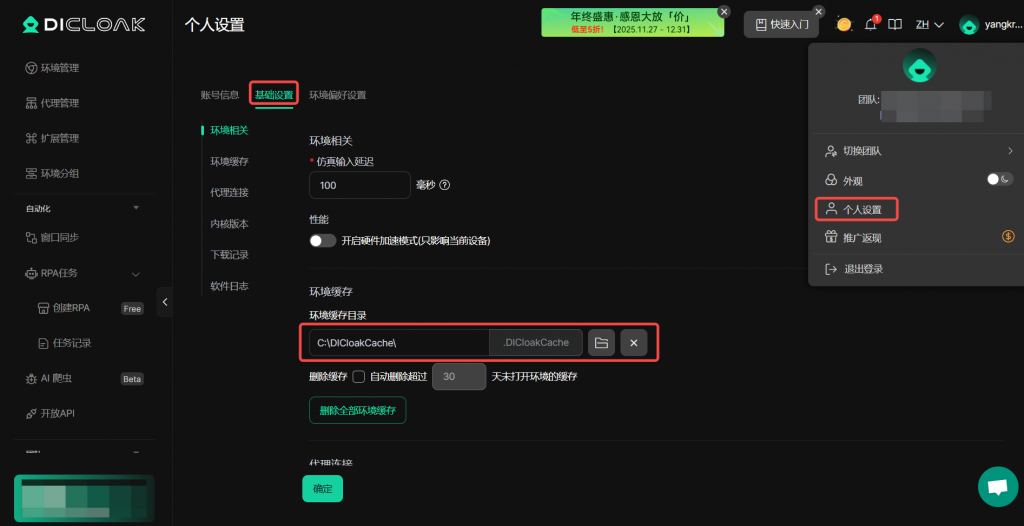
点击头像(右上角)→个人设置→基础设置→将缓存文件夹路径更改为C盘→重新打开环境。切换前需确保C盘有足够的可用空间,如果C盘空间不足,您也可以切换到其他有足够可用空间的磁盘。
📌情况3:检测到扩展有异常
✅方法1:
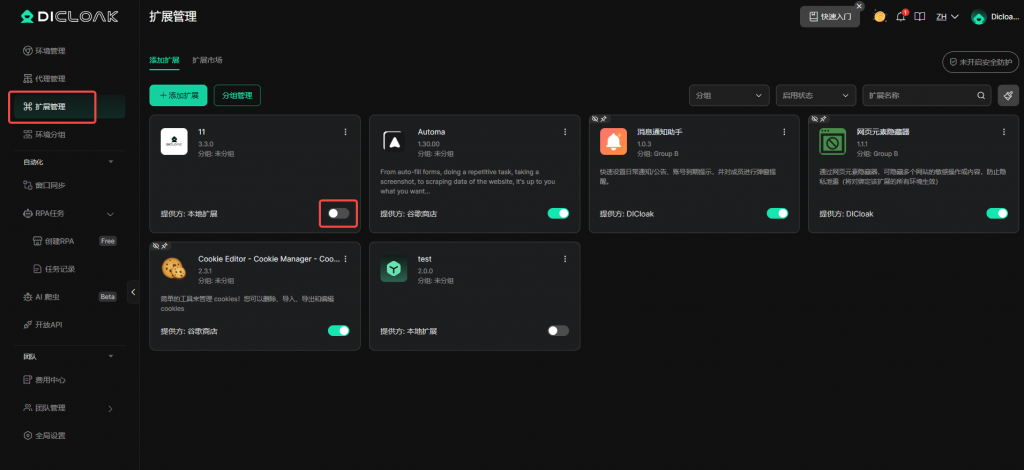
进入扩展管理,停用并重新启动显示异常的扩展程序,再重新打开环境。如果您没有权限,请联系您的管理员处理,或使用方法2。
✅方法2:
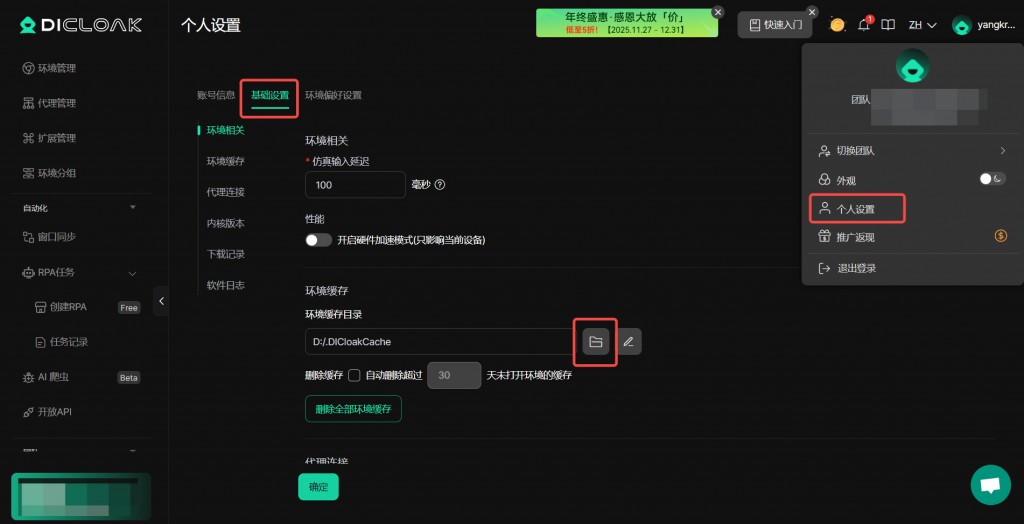
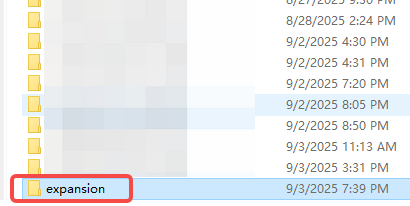
点击 头像(右上角)→个人设置→基础设置→点击“文件夹”并打开缓存文件夹-彻底删除“expansion”文件夹-重新打开环境
📌情况4:必须先锁定环境才能打开
1 检查设备版本、硬盘容量和网络状况
1.1 确保硬盘有足够可用空间。
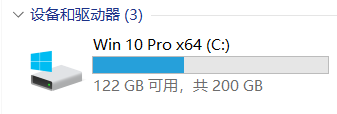
1.2 确认网络连接稳定,且没有收到防火墙或代理的限制。
1.3 确认你所下载的安装包跟你所使用的Win系统类型或Mac芯片类型是否对应,如果你下载了错误版本的安装包,请在官网重新下载正确的安装包并安装。
1.4 确认你的系统版本是否过低。DICloak目前支持macOS 11 (macOS Big Sur 或更高版本)及更高版本和Windows 10及更高版本。如果你的系统版本低于这些版本,请考虑升级或更换设备以解决此问题。
1.5 如果你使用Mac且浏览器内核版本在138以上,请确认你的OS版本是否在macOS 12及以上。如果你的系统版本低于12,请考虑升级系统版本、更换设备或更换浏览器内核至134(如你没有权限操作,请联系管理员处理)以解决此问题。
2 清除内核文件
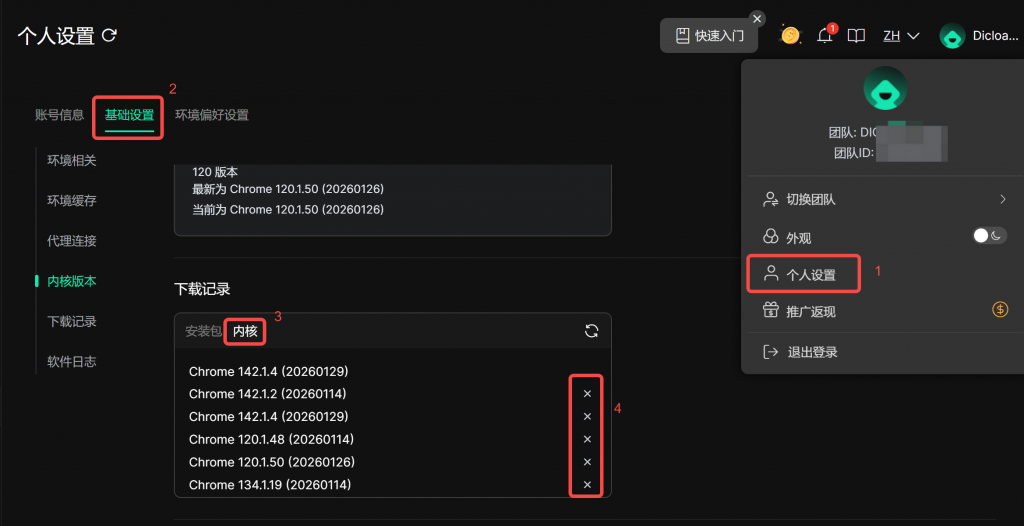
2.1 点击DICloak右上角头像打开个人设置。
2.2 进入基础设置,找到下载记录-内核,删除所有内核文件。
3 重新打开环境
关闭DICloak浏览器软件,重启软件,重新打开环境,并等待内核下载完毕后再次打开环境。
📌情况5:代理连接失败
代理连接失败的原因有以下几种,可逐一检查:
1.环境所配置的代理信息有误
确保代理服务器的 IP 地址、端口、用户名和密码正确,以避免因信息错误而导致连接失败。
2.代理无效
验证代理有效性,可联系代理官方客服咨询其服务状态,或使用网上的代理检测工具,查询该代理的 IP 和端口是否能正常连通、速度是否达标。
- 若代理暂时无法使用,可等待 10-15 分钟后重新尝试连接,排除临时故障;
- 若问题持续,可更换同服务商的其他代理 IP,或选择正规代理重新购买并配置。
3.本地网络问题或防火墙限制
- 确保设备网络没有受防火墙的限制;
- 检查设备是否正在使用vpn,如有则需在右上角头像-个人设置-基础设置,开启代理连接,再尝试打开环境。如仍然显示代理检测失败,可尝试切换vpn的网络节点并再次尝试;
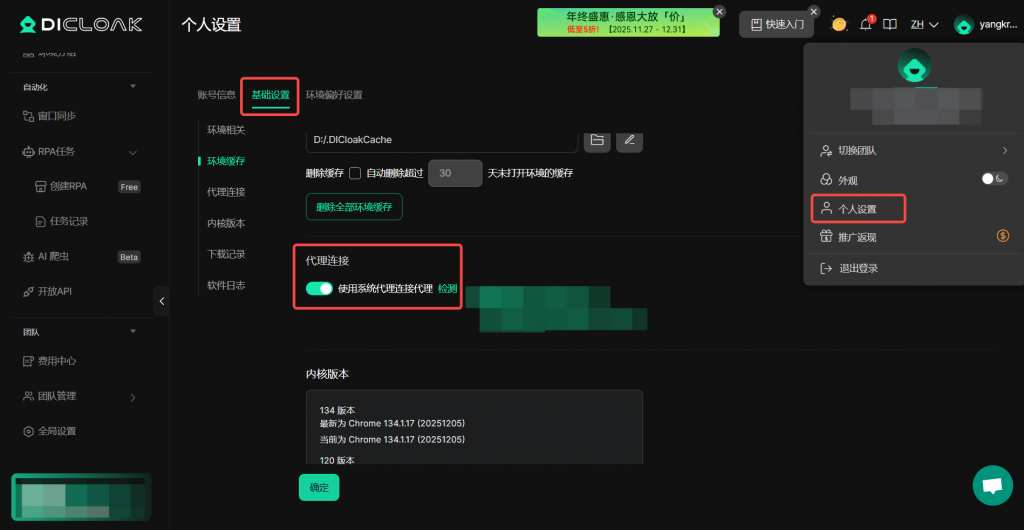
若您没有权限操作代理:
请直接联系团队管理员反馈问题,由管理员协助排查代理连接情况并提供进一步支持。
📌情况6:显示“无法找到该环境内核”
📌情况7:显示“内核下载完成,解压失败”
请查看该指南解决问题:内核解压失败排查与解决教程
📌情况8:显示“未选择内核:环境的浏览器内核为空”
该报错通常是你所使用的DICloak软件版本过低导致的,内核142和143版本仅支持v2.7.18及以上版本使用,请更新软件版本来使用新的内核版本。
如果以上步骤仍无法解决你的问题
请通过以下方式联系DICloak技术支持获得进一步帮助