环境内核是指该浏览器环境所使用的Chrome浏览器版本。如果您想要更改环境的内核,操作步骤如下:
一、修改单个环境
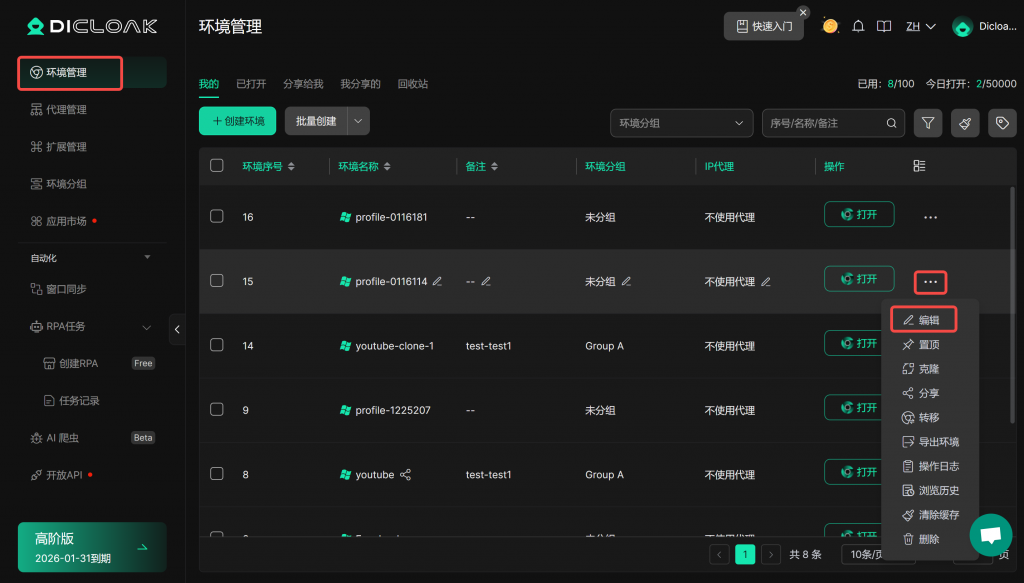
1.进入环境列表,找到需修改的环境,点击 “编辑”;
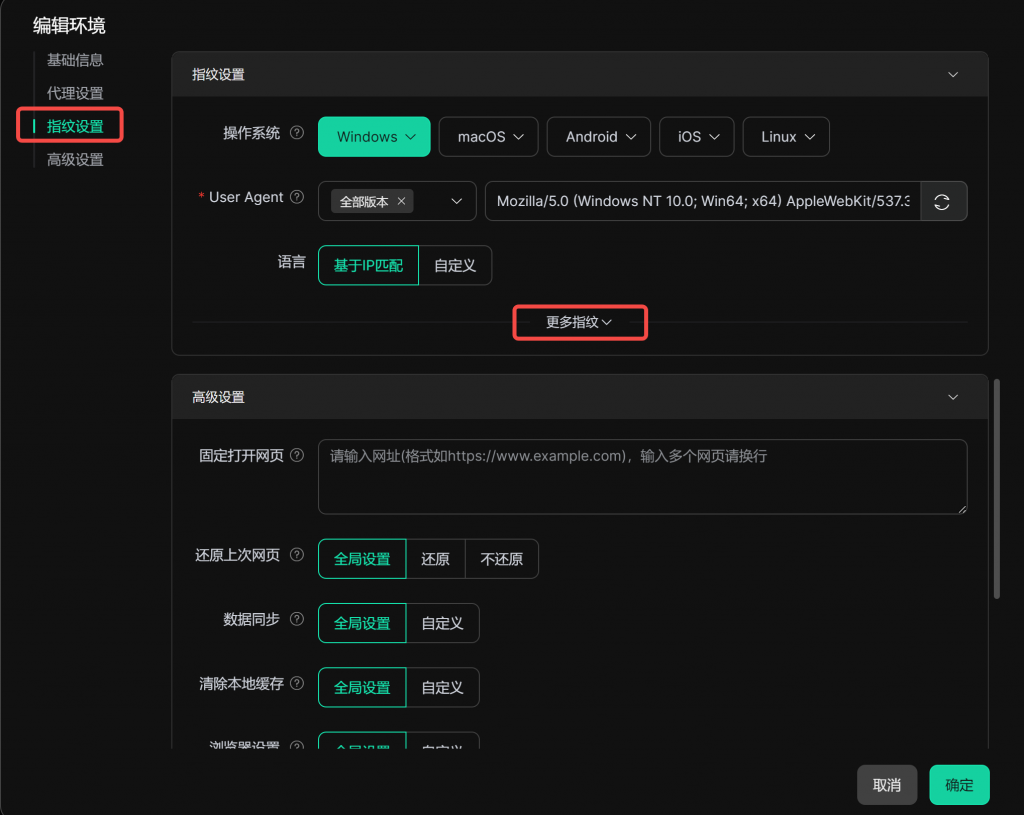
2.在编辑页面中,进入 “指纹设置” 模块,点击“更多指纹”;
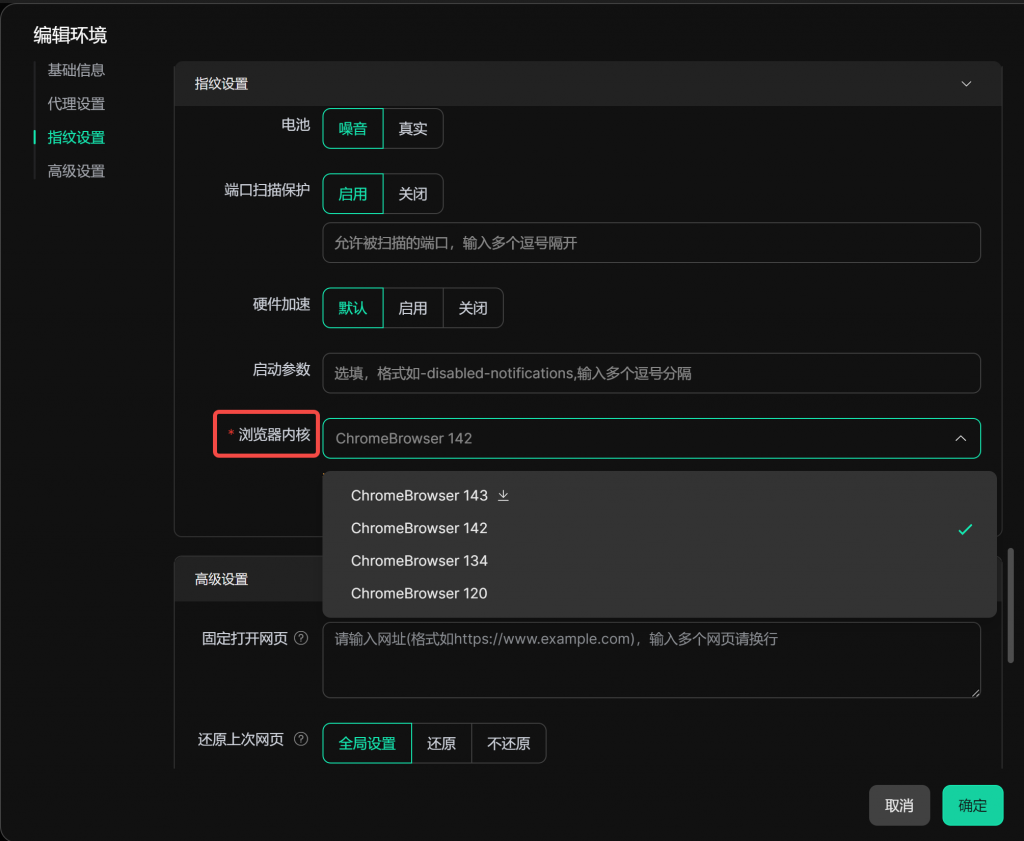
3.在 “浏览器内核” 选择该环境浏览器要用的内核版本。DICloak目前支持 Chrome 120、Chrome 134 、Chrome 142 和 Chrome 143 版本,建议使用新版本的内核,安全性和兼容性更强,不建议使用120内核。
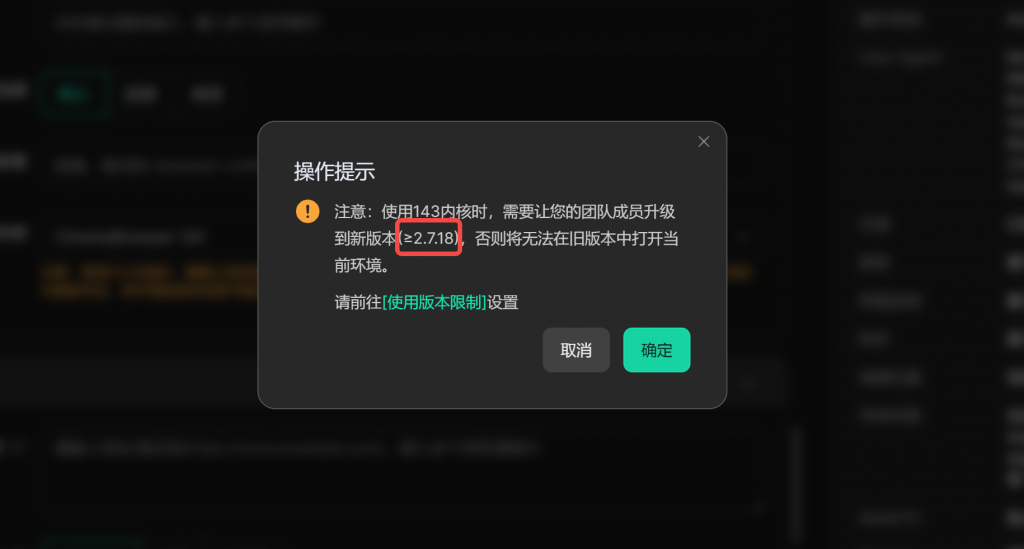
请注意:使用142和143内核时,需要让您的团队成员升级到新版本(≥2.7.18),否则将无法在旧版本中打开当前环境。您可以前往【使用版本限制】限制成员的使用版本。
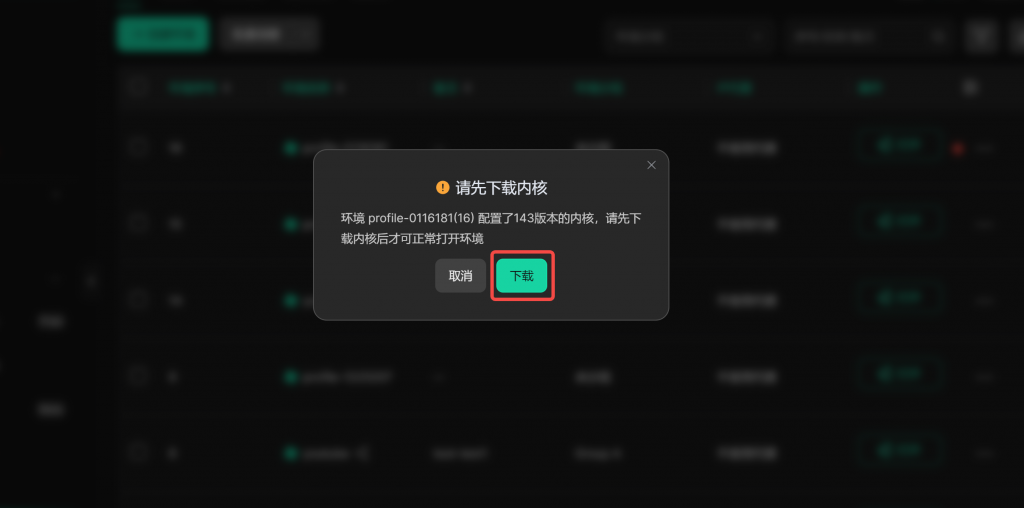
4.内核修改后,成员设备中未下载该内核的,在打开环境时会弹出“下载内核”弹窗,请点击“下载”并耐心等待下载完成再打开环境继续使用。
二、批量修改
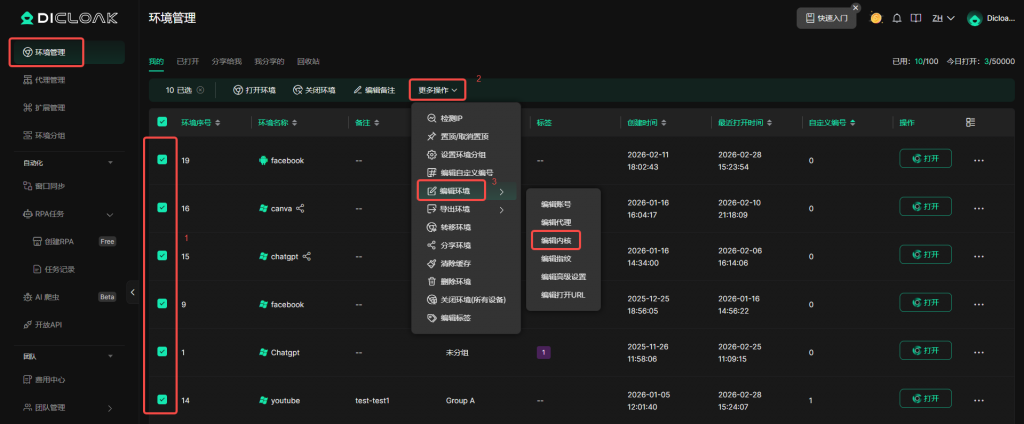
1.您也可以批量修改内核,勾选要修改的环境,点击“更多操作”-“编辑环境”-“编辑内核”。
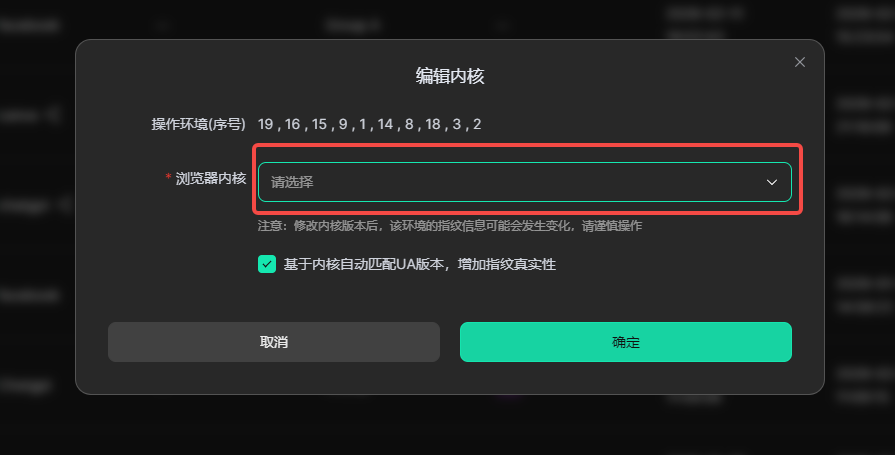
2.选择内核版本,点击“确定”保存设置。
请注意:使用142和143内核时,需要让您的团队成员升级到新版本(≥2.7.18),否则将无法在旧版本中打开当前环境。您可以前往【使用版本限制】限制成员的使用版本。