欢迎加入DICloak!为了帮你尽快熟悉产品,我们整理了这份手册。它将用最直接的方式,带你了解核心功能。跟随指引,你很快就能像专家一样使用DICloak。
🌐DICloak的基础了解
1.什么是环境
在DICloak内,你可以创建多个浏览器环境。每个环境都是一个独立的“数字分身”——它有自己专属的浏览器配置、缓存和指纹,就像在不同房间里的你,互不干扰。每个分身都可以自由探索网络,而不会暴露你的真实身份。这能够帮助你管理多个平台账号。
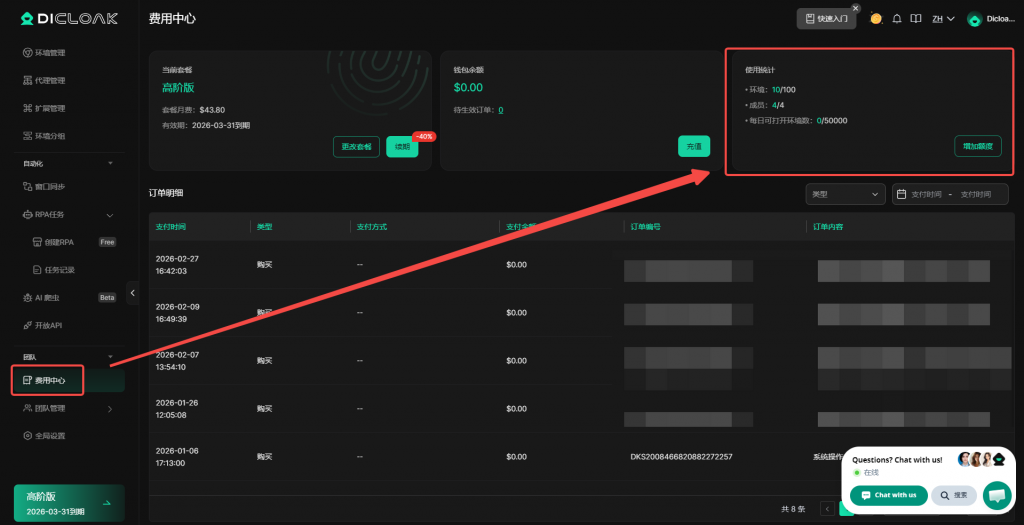
那么你能够创建多少个浏览器环境?——这取决于你的套餐购买了多少环境额度,你可以在费用中心-使用统计中查看你的环境额度并增加额度。
2.什么是浏览器指纹
网站可以通过你的UA、屏幕分辨率、字体、时区等信息拼凑出你的“画像”,这就是浏览器指纹。而DICloak可以为每个环境生成不同的指纹,让网站以为每次访问的都是不同的设备和用户。
3.什么是代理
代理是位于你与互联网之间的中转服务器。配置代理后,你的网络请求将通过代理IP发出,从而隐藏你的真实IP地址,并且可以模拟不同地区的网络环境。DICloak支持一键添加HTTP、SOCKS5等多种代理,但需要说明的是,DICloak不提供代理服务,如果你需要使用代理,请自行购买。
4.什么是成员账号?
成员账号是你邀请加入你的团队的其他人使用的账号。你可以为成员分配不同的权限,让他们使用或管理特定的环境。可创建的成员账号数量取决于你的套餐购买了多少成员额度,你可以在费用中心-使用统计中查看你的成员额度并增加额度。
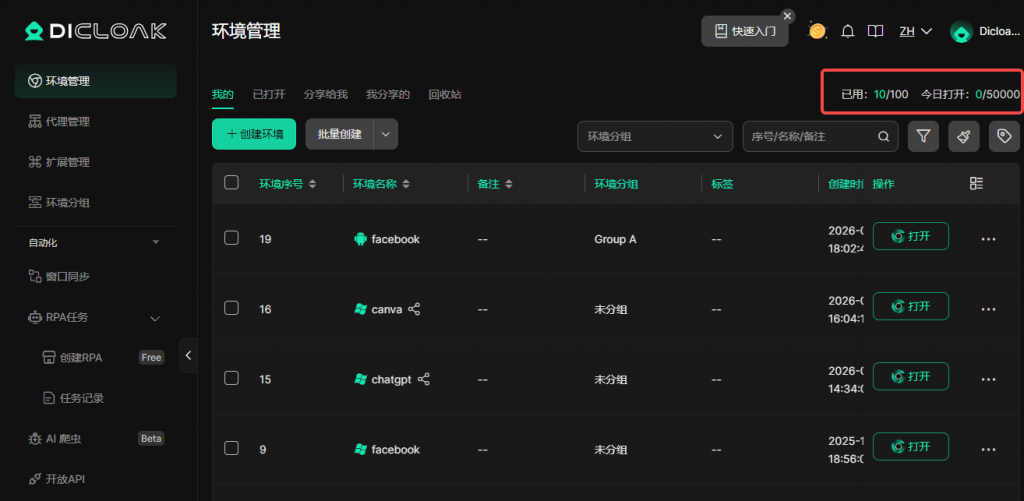
5.环境管理中,右上角显示的“已用”和“今日打开”的数值是什么意思?
- 已用:当前已创建的环境数/当前团队最多可创建的环境数,如果你创建的环境数量达到上限,则无法再创建新的环境,你可以进入费用中心-使用统计增加环境额度,或删除部分已创建的环境。
- 今日打开:统计当天该团队内所有成员打开环境的次数(包括重复打开同一环境),打开次数达到上限后,今日将无法再次打开环境,直至第二天重置。如果你想要提高上限,可进入费用中心-使用统计增加环境额度,环境额度越高,每日打开次数的上限就越高。
👥 成员账号管理
1.内部成员和外部成员的区别是什么?
| 内部成员 | 外部成员 | |
| 团队归属 | 无法创建或加入其他团队 | 可自由创建或加入其他团队 |
| 登录方式 | 管理员创建账号密码并提供给用户进行登录 | 成员用自己的邮箱登录 |
| 密码控制权 | 管理员可随时重置密码 | 密码由用户自己设置,管理员无法重置 |
| 登录安全 | 可开启2FA和邮箱验证 | 无法开启登录验证 |
| 设备管理 | 管理员可查看并踢除登录设备 | 管理员无法管理其登录设备 |
| 访问权限 | 管理员可随时停用账号 | 管理员可随时停用账号,禁止访问本团队 |
不管是内部成员还是外部成员,都会占用该团队的成员额度。
2.我可以在多个设备同时登录同一个DICloak账号吗?
目前,只有高阶版套餐的内部成员账号支持多设备同时登录(超管账号不支持多设备登录)。基础版和共享版+套餐不支持多设备登录。
3.我可以在同个设备同时登录多个DICloak账号吗?
很遗憾,目前无法在同一设备中同时登录多个DICloak账号。
4.不同的成员分组有什么区别?
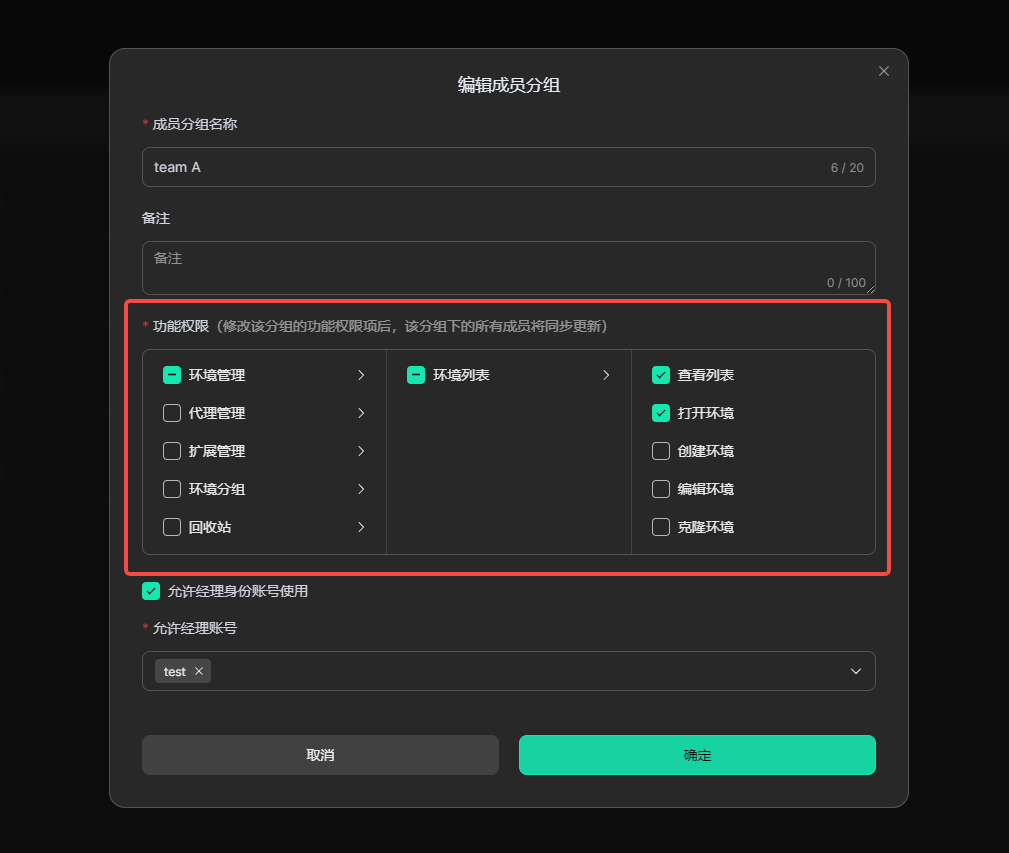
分组主要用于权限管理。你可以为不同分组设置不同的功能权限,这样可以根据职责精细控制成员的操作范围。管理组比运营组默认拥有更多的功能权限,你可以随时调整这些分组的权限,或创建新的成员分组。详细指南请查看:如何设置成员的操作权限
什么是功能权限?——指的是成员可以查看和操作的功能板块。例如不勾选“代理管理”,则成员的界面将不显示“代理管理”板块;不勾选“编辑环境”,则成员将没有环境的“编辑”按钮。
5.如何启用2FA验证
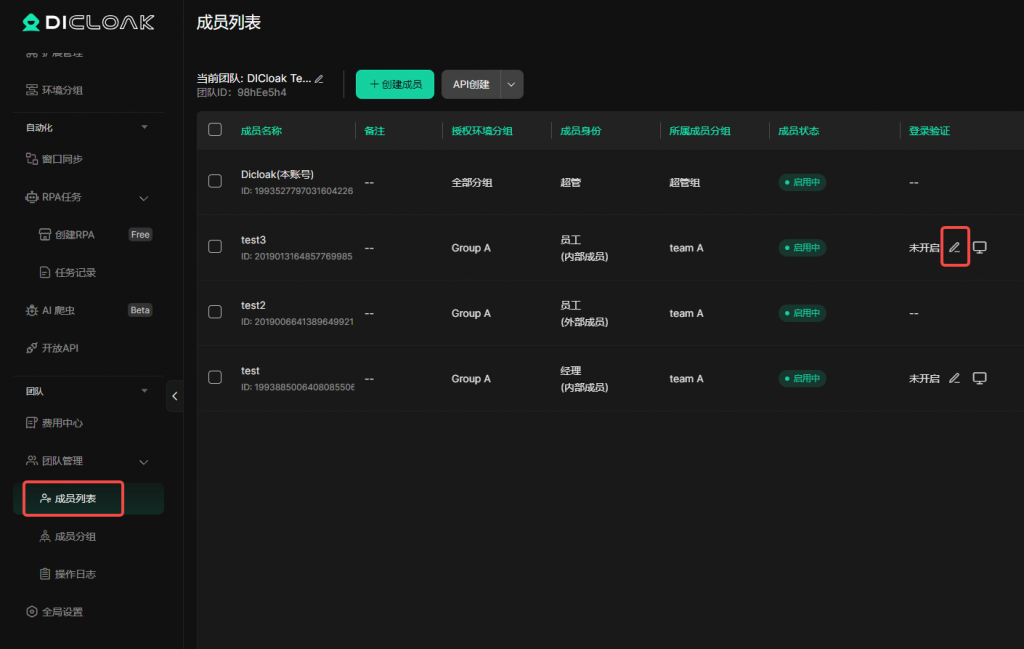
进入团队管理-成员列表,在登录验证字段下点击“编辑”图标,即可启用2FA验证。详细设置方法请查看该指南:如何进行成员账号管理
6.如何为成员分配环境?
1.首先根据成员权限设置环境分组
2.进入团队管理-成员列表,编辑对应的成员,选择该成员可访问的环境分组
详细指南请查看:如何为成员分配对应的浏览器环境 中的第2部分
⚙️环境设置
1.如何批量将其他浏览器的环境迁移到DICloak?
你可以从其他浏览器中导出环境配置信息,再导入到DICloak中,详细指南请查看:如何将其他浏览器的环境迁移到DICloak
2.如何在不分享密码的前提下与其他用户共享工具账号?
1.为其他用户提供成员账号
2.创建环境,开启数据同步功能/绑定账号密码,并设置必要的安全功能
3.管理员打开环境登录工具账号,再关闭环境
4.其他成员即可打开环境免密使用工具。
详细指南请查看:用DICloak实现账号共享:5 分钟快速配置指南
3.我需要在环境中配置代理吗?
DICloak不强制要求配置代理,这取决于你的使用目的:
- 如果你需要每个环境使用不同的IP(例如管理多个电商账号),建议配置代理,避免IP关联导致封号。
- 如果你需要与其他ip的成员共享工具账号,建议配置代理,避免出口ip不一致无法同时使用工具或造成账号风险。
- 如果你没有以上需求且不需要隐藏IP,可以不配置代理,此时环境将使用本机IP。
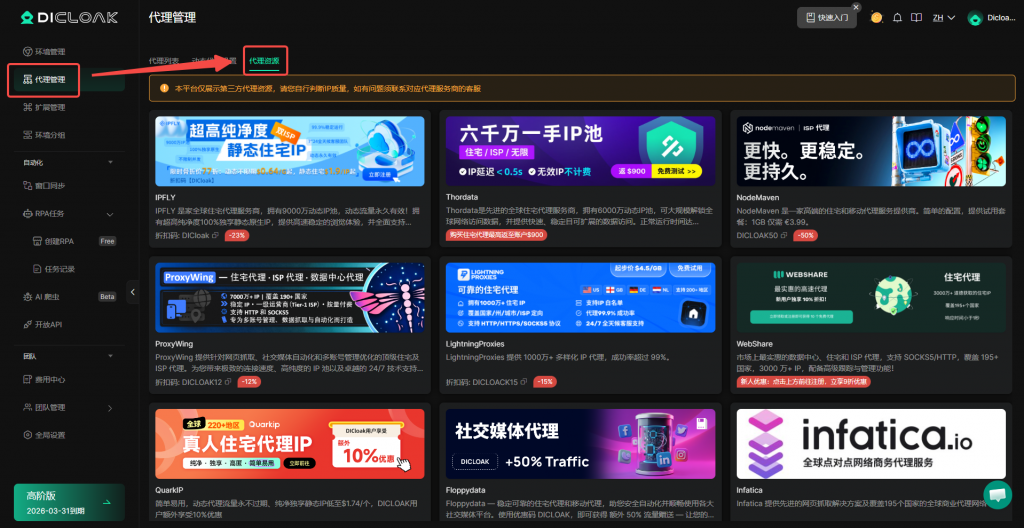
DICloak不提供代理服务,如果你需要配置代理,请先自行购买,可以在代理管理-代理资源页查看代理服务商资源。购买后查看该指南了解如何配置代理:如何创建代理并配置到环境中?
4.我应该使用什么类型的代理?
选择代理主要看你的业务需求:
- 账号共享/稳定运营:用静态住宅代理(也叫ISP代理)。IP来自真实家庭宽带,固定不变,平台会认为你是真实用户在固定地点操作,安全性最高。
- 批量注册/养号:用动态代理(轮换IP)。每次请求或每间隔一段时间自动更换IP,模拟大量不同用户,避免因IP重复导致封号。
可根据你的预算和业务需求选择,DICloak支持所有主流代理类型和协议。
5.我可以批量创建代理并分配到环境中吗?
DICloak支持批量创建和导入excel的方式批量导入代理,当你成功导入所有代理后,你可以在环境管理批量设置代理,包括随机分配代理以及分配固定代理。详细操作方法请查看:如何一键为多个环境分配代理?
6.环境的高级设置中,自定义和全局设置的区别是什么?
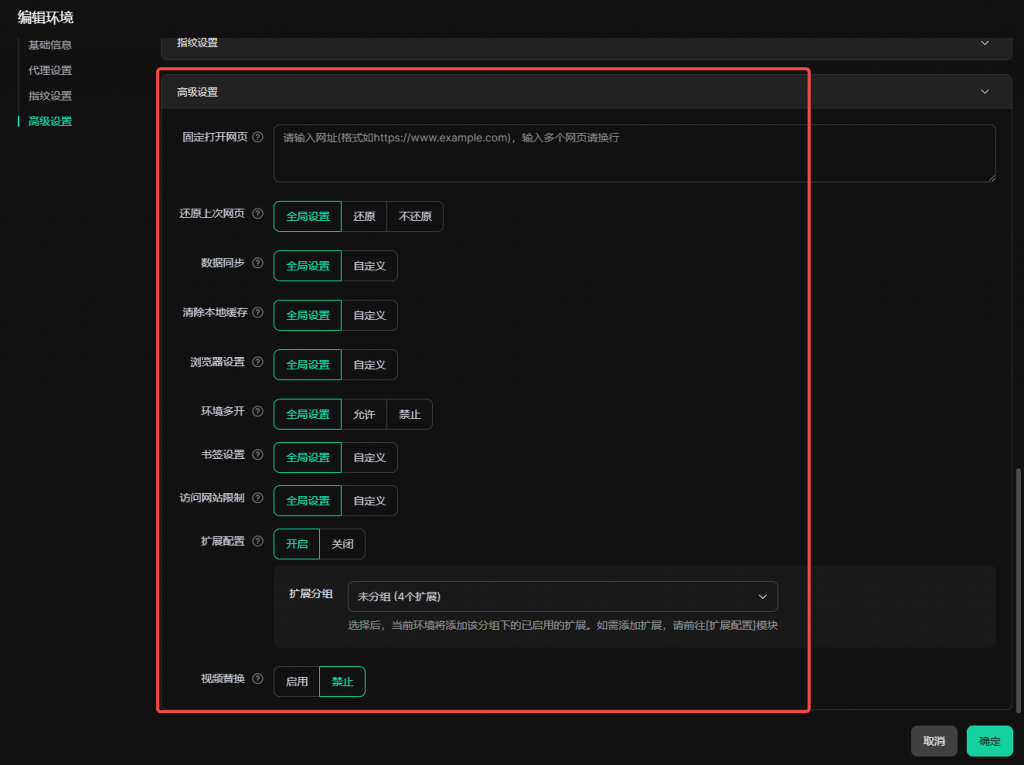
在编辑环境的“高级设置”中,某些配置项(如还原上次网页、数据同步、清除本地缓存、浏览器设置、环境多开、书签设置、访问网站限制)都有两个选项:全局设置和自定义。
- 选择“全局设置”:该环境将沿用你在全局设置板块中预先配置好的统一规则。例如,若全局设置中允许“环境多开”,那么此环境也将允许环境多开。这适合希望统一管理、减少重复配置的场景。
- 选择“自定义”:你可以为当前环境单独设置这些选项。例如,全局设置了“还原上次网页”,但你可以在此环境选择“不还原”,实现个性化配置。自定义的值仅对该环境生效,不影响其他环境。
简单来说:全局设置 = 跟随团队统一规则;自定义 = 单独为这个环境设置规则。
7.如何在浏览器环境中添加扩展程序?
1.首先在扩展管理中添加扩展,支持通过Chrome商店的扩展url、上传安装包的方式添加扩展,你也可以在扩展市场中直接添加扩展;
2.进入环境管理-编辑环境,在扩展配置中选择要添加的扩展所在的扩展分组。
详细设置流程请查看:如何添加扩展并应用到环境中?
🔒安全功能设置
1.如何禁止成员在浏览器内登出工具账号?
成员登出工具账号后,Cookie会更新并同步到云端,导致其他使用该环境的成员也变成登出状态。为了预防登出工具造成的影响,目前有两种有效方法:
- 隐藏登出按钮
使用“网页元素隐藏器”扩展,隐藏网站的登出按钮。成员无法点击登出,则无法主动退出登录。具体操作流程:网页元素隐藏器 - 利用数据同步权限控制
在全局设置-数据同步设置中,开启“防止成员覆盖云端数据”功能,并将超管组或管理员组设为白名单。这样,只有白名单内的成员的Cookie变更才会被上传云端,普通成员的登出操作不会覆盖云端登录状态,其他成员进入环境时仍保持登录。
2.如何限制成员访问某些网址?
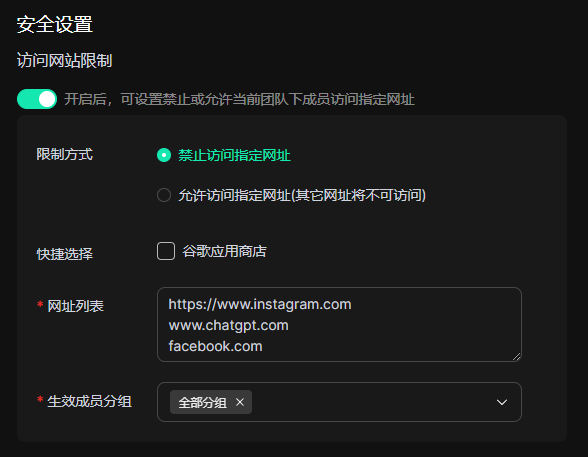
在全局设置-访问网站限制中,可按以下步骤配置:
- 选择限制方式
- 禁止访问指定网址:成员无法访问下方列表中的网址(黑名单模式)
- 允许访问指定网址:成员只能访问下方列表中的网址,其他全部禁止(白名单模式)
2. 添加网址列表
在“网址列表”中输入要限制的域名或完整链接(如 https://www.instagram.com/accounts/edit/),支持一行一个
3. 选择生效成员分组
在底部选择该规则对哪些成员分组生效(可指定全部分组或特定分组)
设置完成后,对应成员在环境中访问匹配的网址时将被自动拦截。
3.如何限制成员访问某些页面?
有两种方法可以实现,根据需求选择:
1.使用“网页元素隐藏器”:通过此扩展隐藏页面元素,例如通过隐藏“账号”、“设置”等按钮,来限制成员进入这些页面。如果你用的是chatgpt这类使用锚点网址的平台,建议你使用该方法。具体操作流程:网页元素隐藏器
2.访问网站限制:通过在“禁止访问指定网址”添加具体页面链接(如 https://www.instagram.com/accounts/edit/),即可阻止成员打开该页面。具体操作流程:限制团队成员访问网址
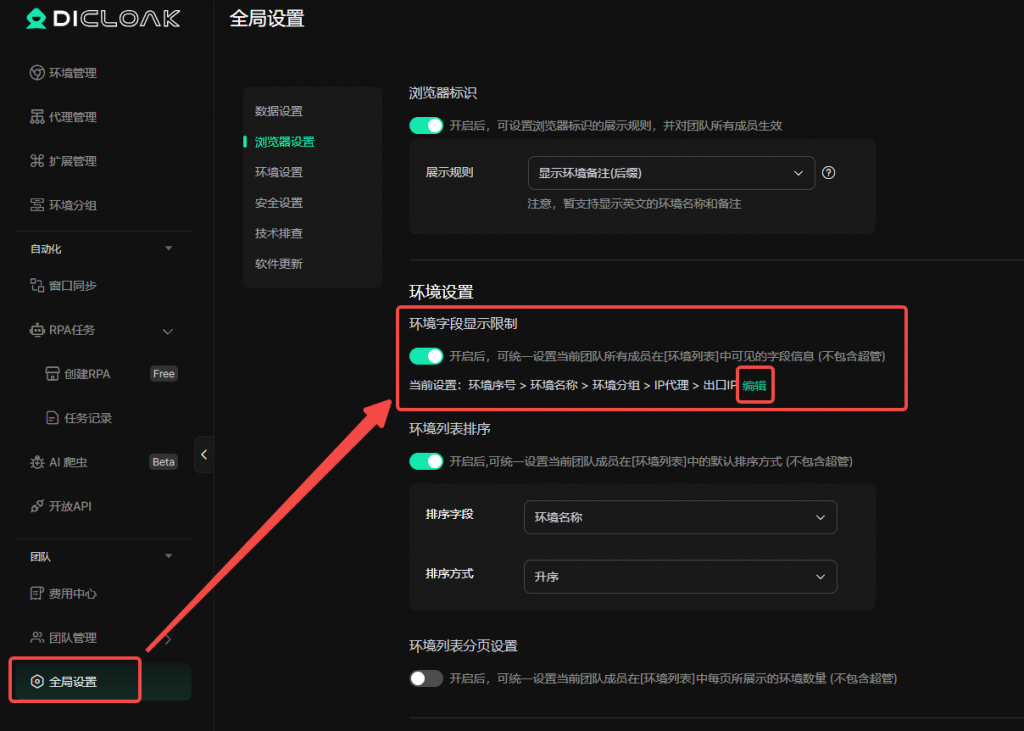
4.如何限制成员的环境列表字段显示?
在全局设置-环境字段显示限制中,开启并设置成员可见的字段信息,你还可以对字段进行排序。