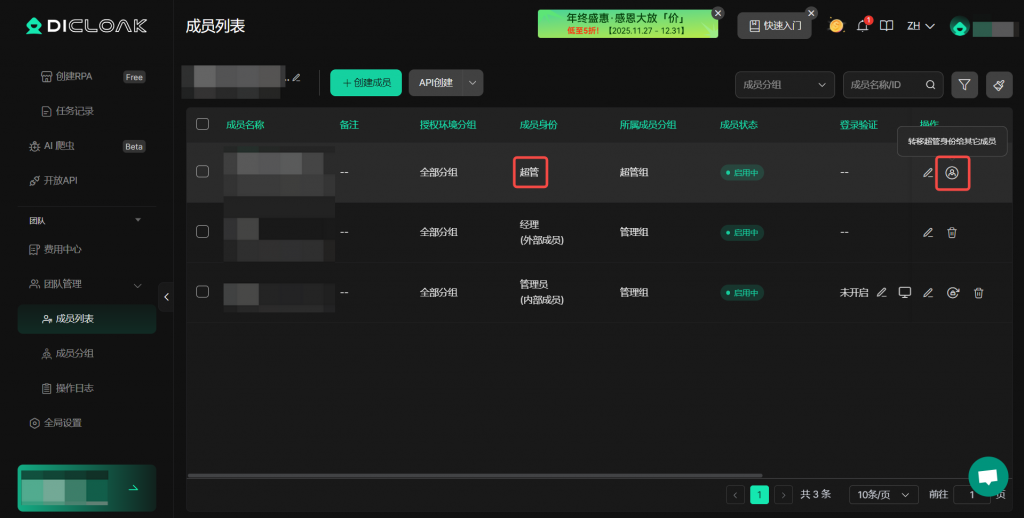
DICloak支持进行成员管理,在【成员列表】,可以查看团队的成员的信息以及进行团队成员的创建、编辑等操作。
团队管理-成员列表
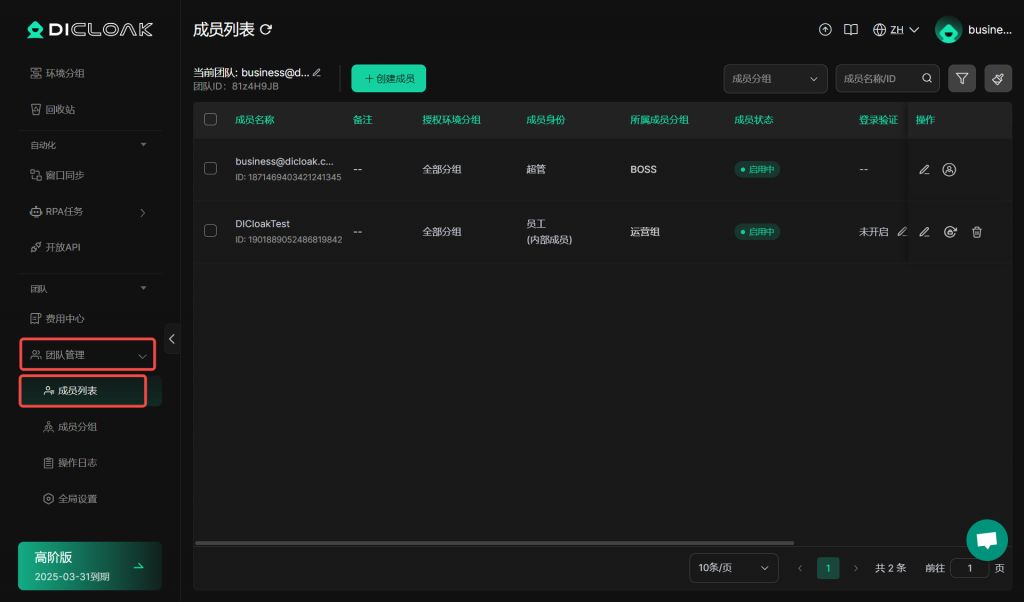
打开并登录DICloak软件,在左侧导航栏可以找到【团队管理】,然后点击【成员列表】按钮进入成员列表页面。
- 【当前团队】:可进行团队名称的编辑,名称不能与其他团队的名字相同,还可以查看当前的团队ID。
- 【创建成员】:点击该按钮可以为团队创建新的成员,但免费版、基础版和高阶版套餐有成员额度限制,如超额度可在费用中心购买成员额度,而订阅共享版+套餐则没有成员额度限制。
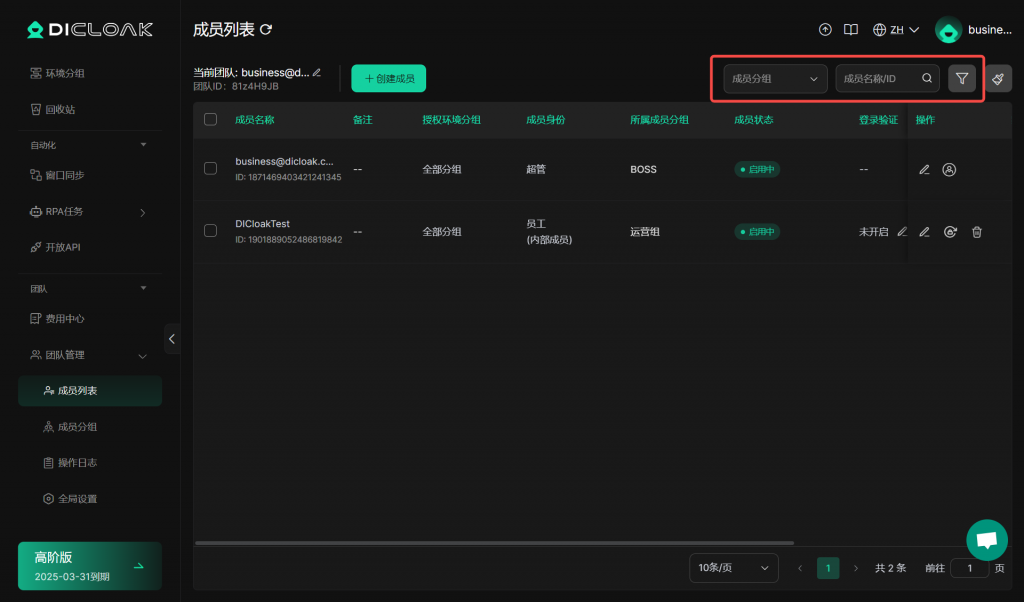
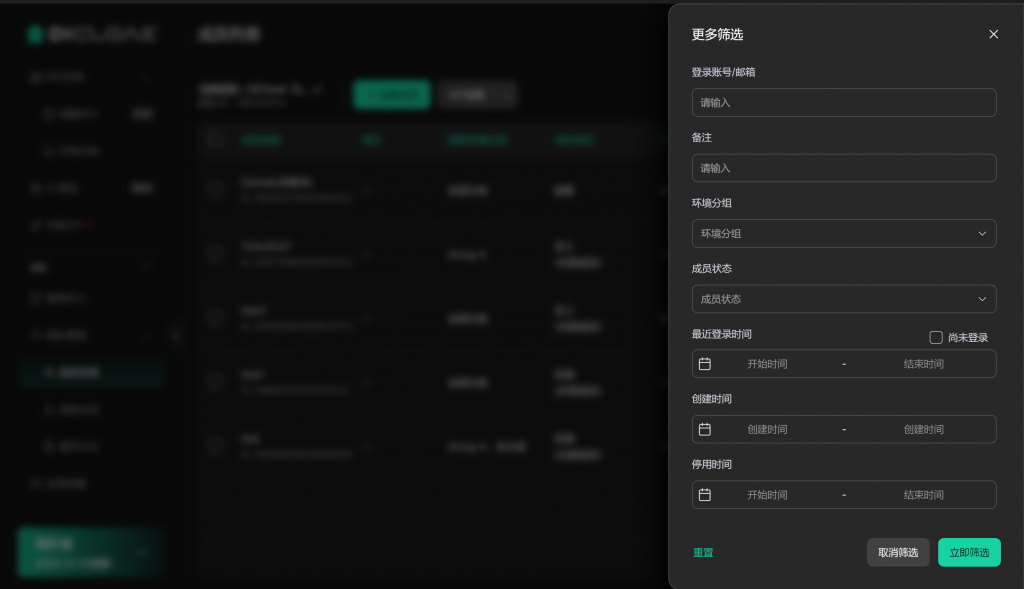
- 【成员筛选器】:您可以根据成员分组、成员名称/ID、登录账号/邮箱、备注、环境分组、成员状态、最近登录时间、创建时间和停用时间进行成员筛选,想要清空筛选条件可点击【重置】按钮。
- 【成员名称】:成员的名称,可在添加成员后进行编辑;
- 【备注】:可对成员进行备注更详细的信息,便于管理;
- 【授权环境分组】:可为添加的成员授权对应的环境分组,授权后该成员仅可查看或编辑该分组内的环境;
- 【成员身份】:分为“超管”、“管理员”、“经理”和“员工”。“超管”为创建该团队的用户,“管理员”可管理所有员工账号和所有环境,“经理”可管理旗下的员工账号和已授权的环境分组,“员工”无管理其他成员的权限且仅可查看或编辑已授权的环境;
- 【成员分组】:该成员所属的成员分组,可在【团队管理】-【成员分组】模块修改对应分组的功能权限;
- 【成员状态】:分为“启用中”与“已停用”,“启用中”状态的成员可正常登录和使用软件,“已停用”状态的成员则无法登入该团队;
- 【登录验证】:内部成员可开启登录验证(2FA或邮箱验证)和管理登录设备;
- 【停用时间】:成员到期停用的预计停用时间。
- 【上次激活时间】:成员状态最近一次变更为“启用中”的时间,从DICloak V2.9.6版本起开始记录。新创建成员开启到期停用时,若选择“立即开始到期计时”,则激活时间为创建成员的时间;若选择“成员首次登录后开始到期计时”,则为成员首次登录的时间。
- 【创建人】:创建该成员的用户;
- 【创建时间】:成员首次创建的时间。
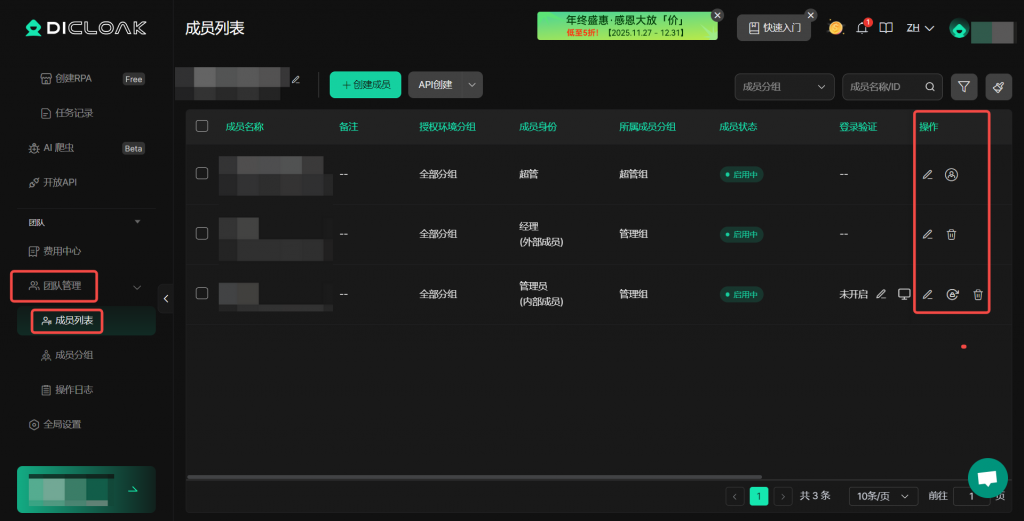
【操作】:可编辑或删除成员账号、重置密码和转移超管权限。
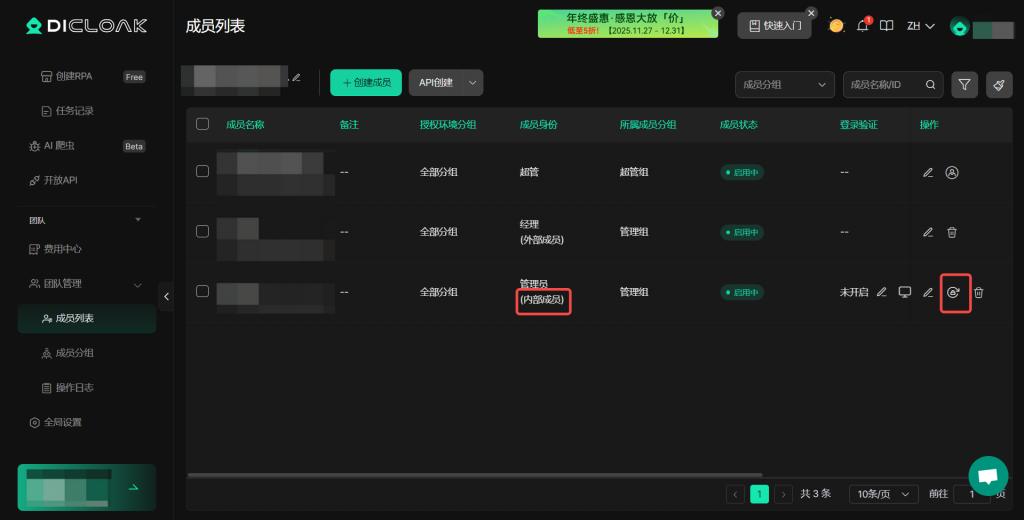
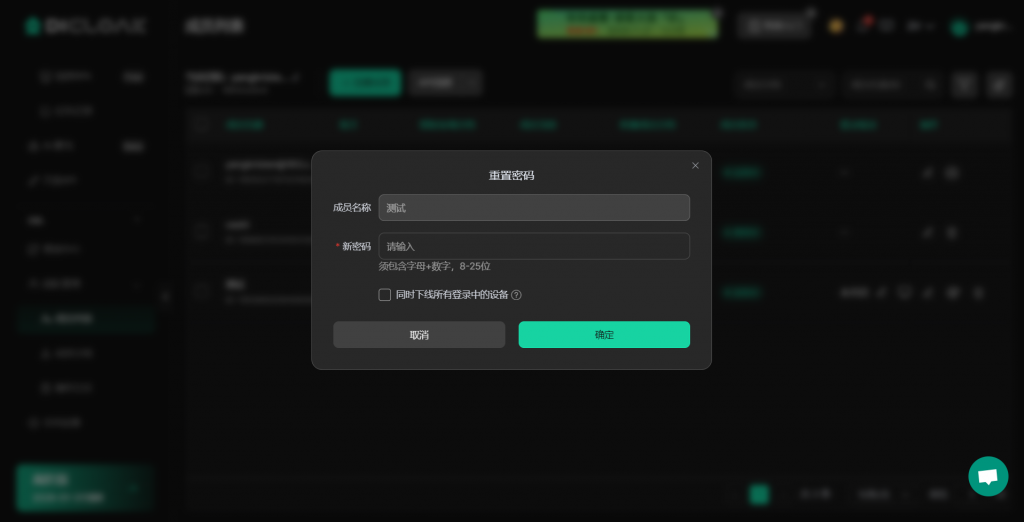
- 【重置密码】:对于内部成员,可以重置密码,并设置是否同时下线所有登录设备。
- 【转移超管身份】:可转移超管身份给其他内部成员。