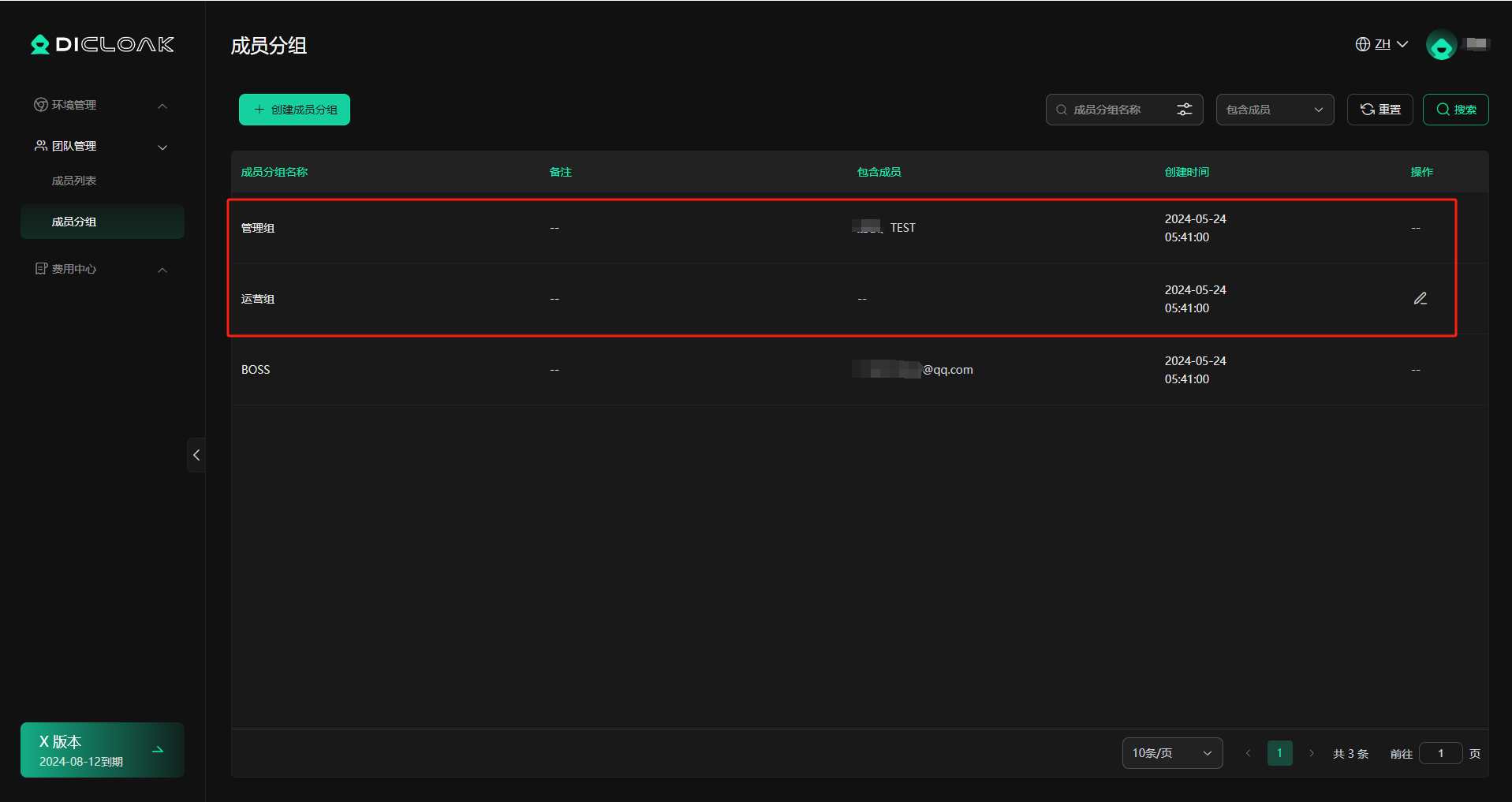
DICloak支持为团队创建不同的成员分组,不同分组可以设置不同的操作权限,便于团队管理。
每个团队自动生成超级BOSS、管理组、运营组 三个初始化分组;超管账号默认为BOSS分组,不可修改;而管理组和运营组已根据组别的工作性质默认进行相关权限的设置,可进行修改。如果您想创建新的成员分组,可参考以下教程:
操作流程
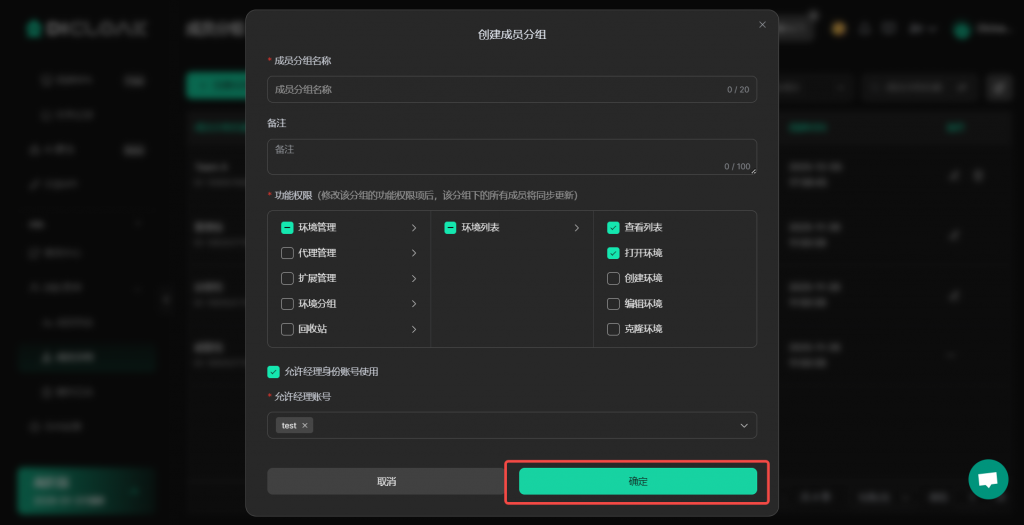
1.创建成员分组
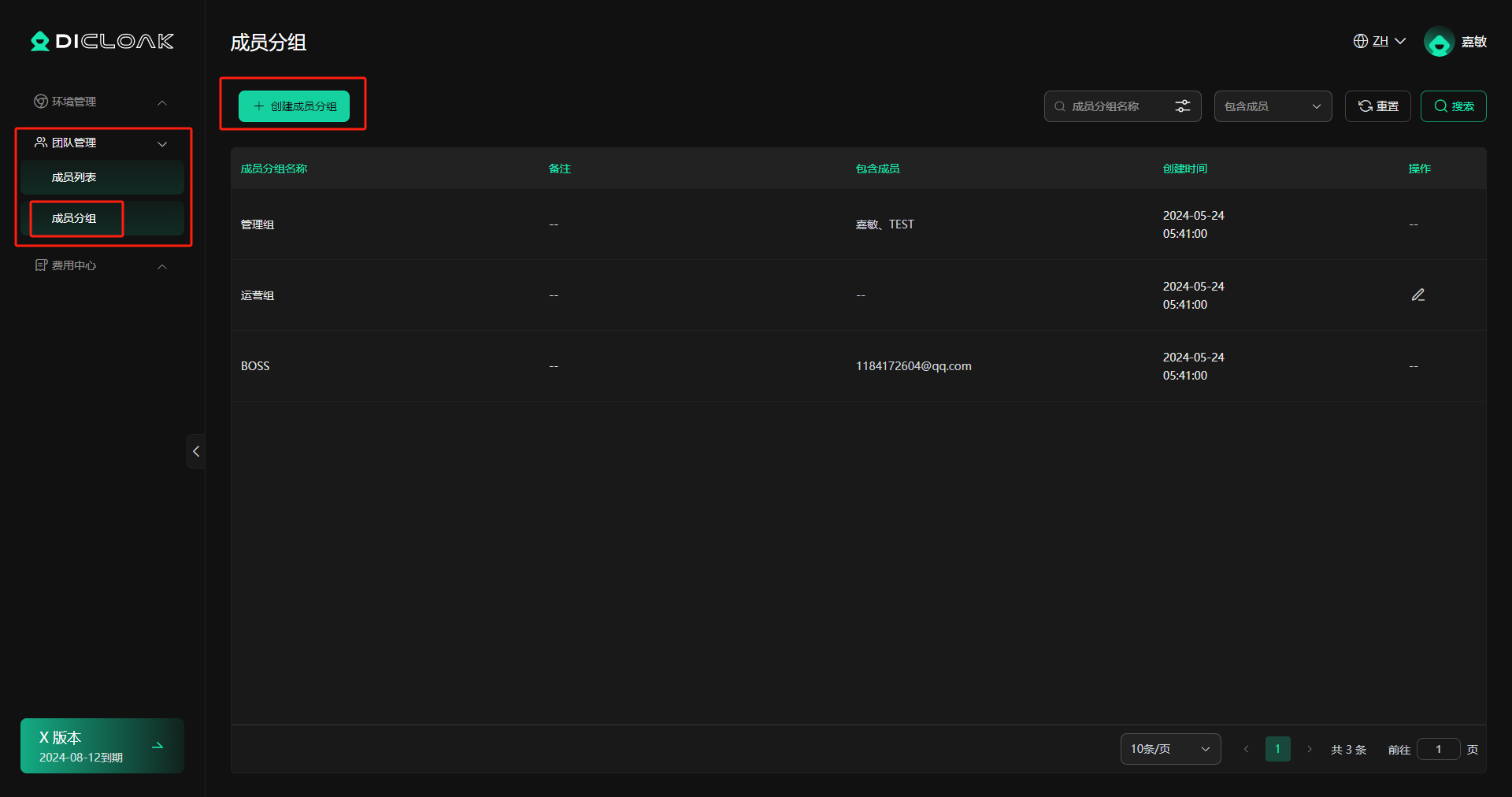
- 打开并登录DICloak软件,在左部导航栏找到【团队管理】,点击【成员分组】,然后点击【创建成员分组】开始新的分组创建。
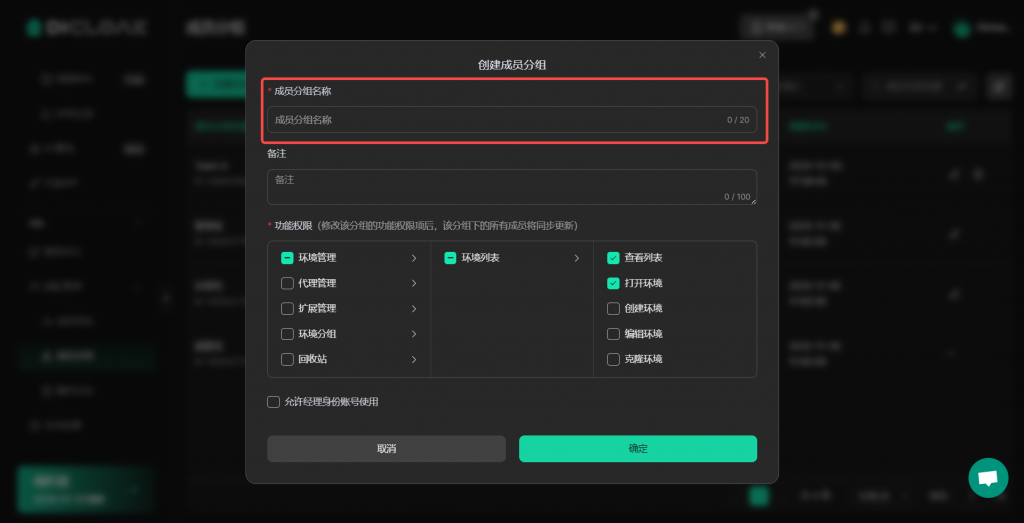
2.成员分组命名
- 输入成员分组的名称,名称不能与已建立的成员分组名称一致。
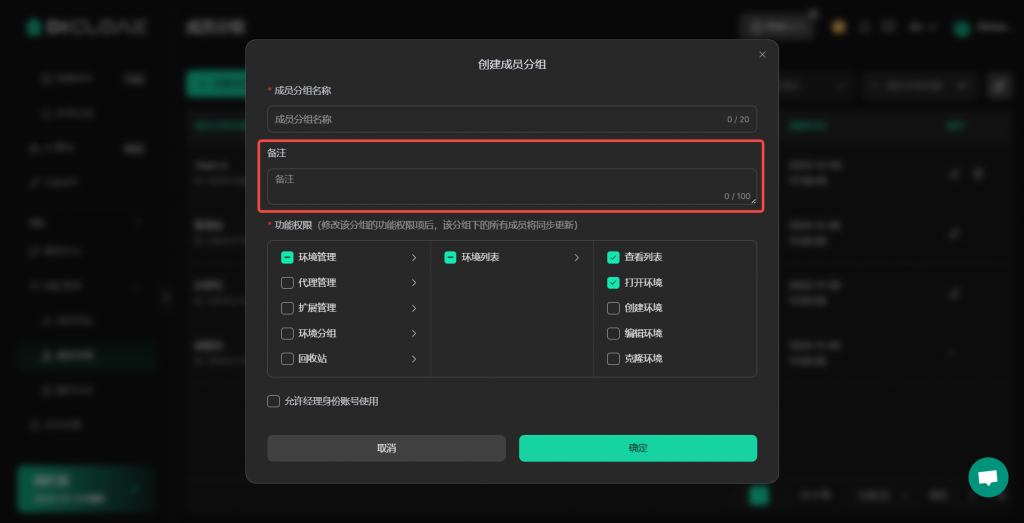
3.设置成员分组备注
- 备注可选填,可补充更详细的分组信息便于管理。
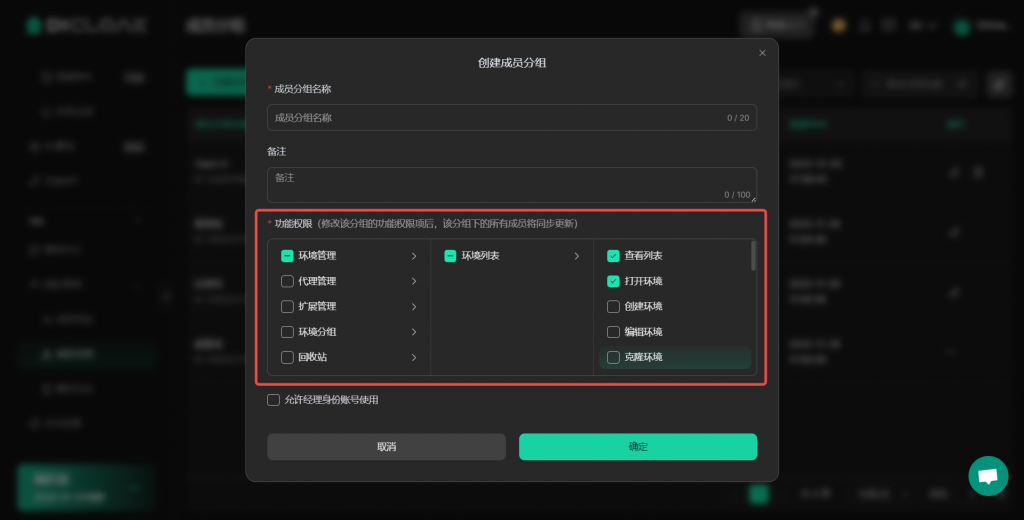
4.设置分组的功能权限
- 为分组设置对应的功能权限,可设置环境管理、费用中心以及团队管理方面的功能权限。勾选的功能是该分组可进行的操作,而没有勾选的功能则是该分组无法进行的操作。
5.设置经理身份账号
可选择是否勾选“允许经理身份账号使用”。如不勾选,则只有超管和管理员身份的账号可以查看和管理该成员分组。
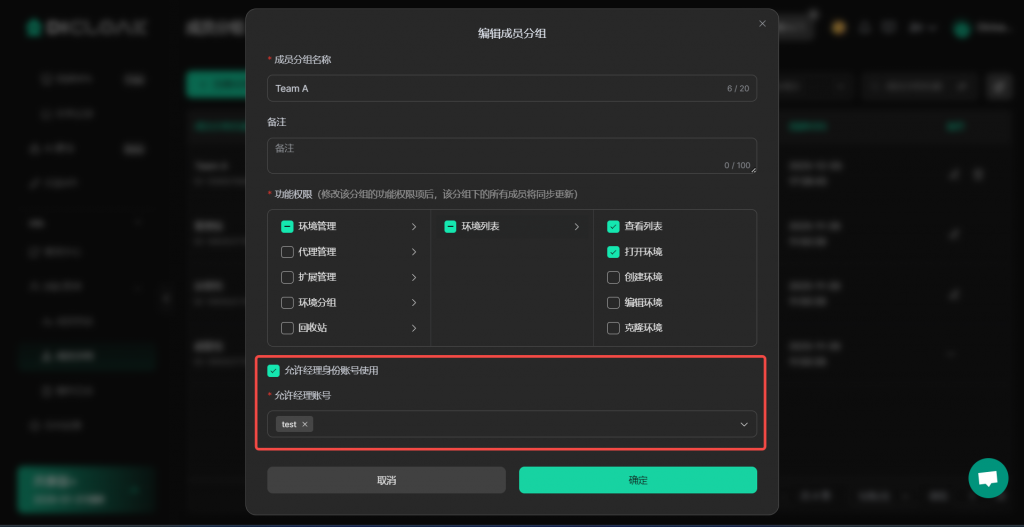
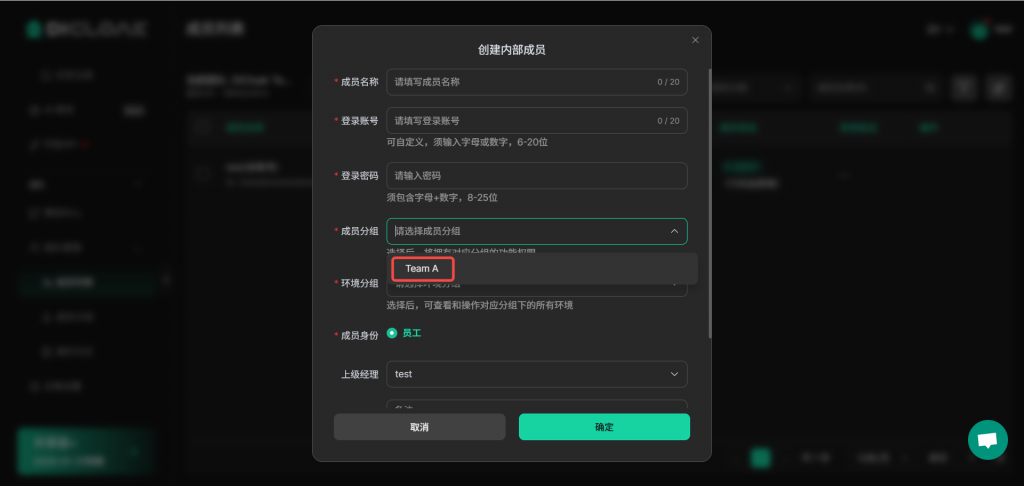
如勾选,则设置的经理账号可查看该成员分组,创建成员时可选择该成员分组。
例如:成员分组“Team A”设置允许经理账号“小李”使用,则“小李”在【成员列表】创建成员时可选择“Team A”,在【成员分组】中可查看该分组的信息,其他无权限的成员分组则无法看到。
6.确认创建成员分组
- 点击【确认】按钮确认创建分组。
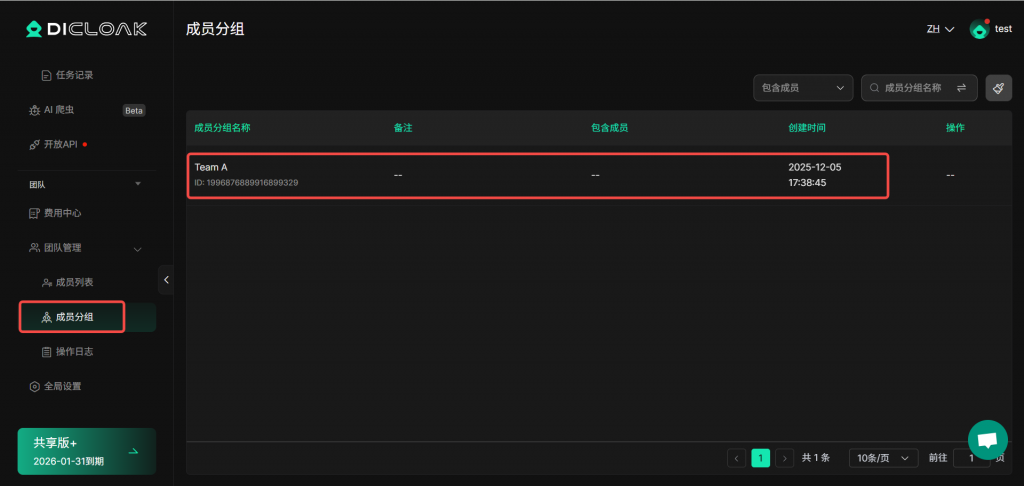
7.查看成员分组
- 在成员分组列表可查看新建的分组。