Session Guard Desktop设计初衷是:因为环境使用因素差异大(代理信息、环境指纹、出口IP、设备、本地网络等)导致站点登录态不稳定,它用于自动巡检 DICloak 浏览器环境的登录状态,并在发现登录态消失时尝试执行登录修复。这是一个本地项目,所有凭证信息都将存储在您的设备中。不会泄漏任何重要凭证,请放心使用。
它适合这样的场景:
- 需要长期维护多个 DICloak 环境的登录状态
- 希望减少人工逐个检查账号是否掉线
注意:由于该APP需要用到DICloak的开放API功能,您需要升级到高阶版或共享版+套餐来使用该功能。
使用前准备
在开始前,请先确认以下内容已经准备好:
- 已安装并打开 DICloak
- DICloak 已开启 Local API
- 已安装并打开 Session Guard Desktop
- 已知需要巡检的 DICloak 环境名称和环境序号
- 已准备对应站点的账号和密码
第一步:完成系统设置
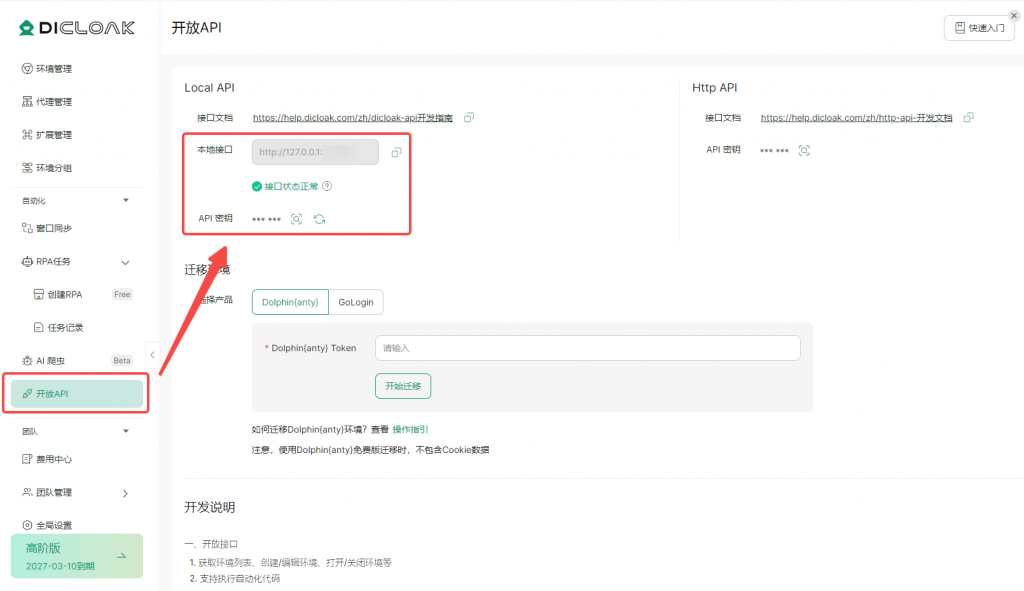
- 打开DICloak,进入左侧菜单的开放API获取Local API的接口地址和API密钥
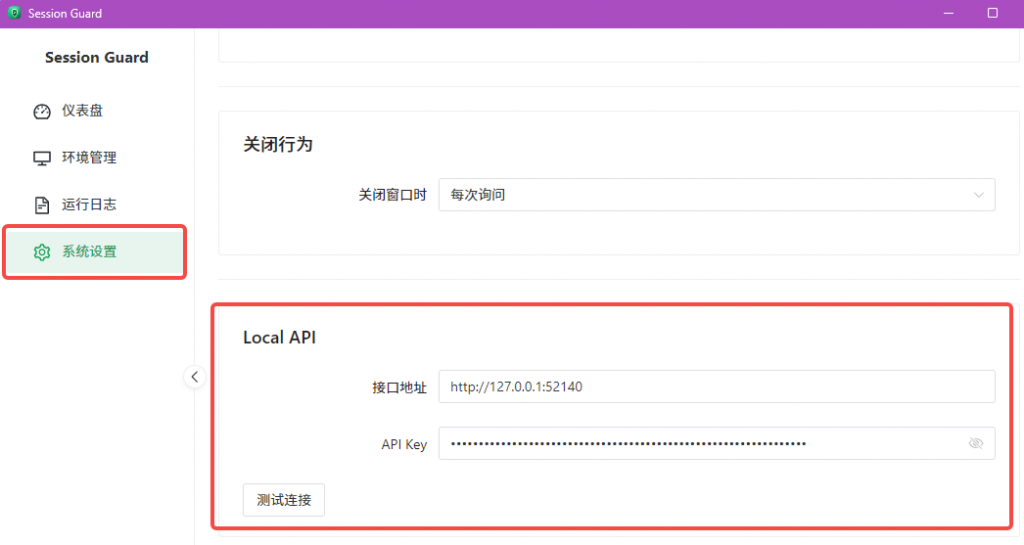
- 打开 Session Guard Desktop 后,先进入左侧菜单的系统设置。
- 重点只需要先确认这两项:
– 接口地址:填写 DICloak Local API 本地接口地址,通常是 `http://127.0.0.1:端口`
– APIKey:填写 DICloak Local API 密钥
- 然后按下面顺序操作:
- 填写接口地址
- 填写 API Key
- 点击测试连接
- 连接成功后,点击右上角保存设置
说明:
- 其它参数通常可以先保持默认
- 如果后续 DICloak 的 Local API 端口发生变化,只需要回到这里修改即可
第二步:新建环境配置
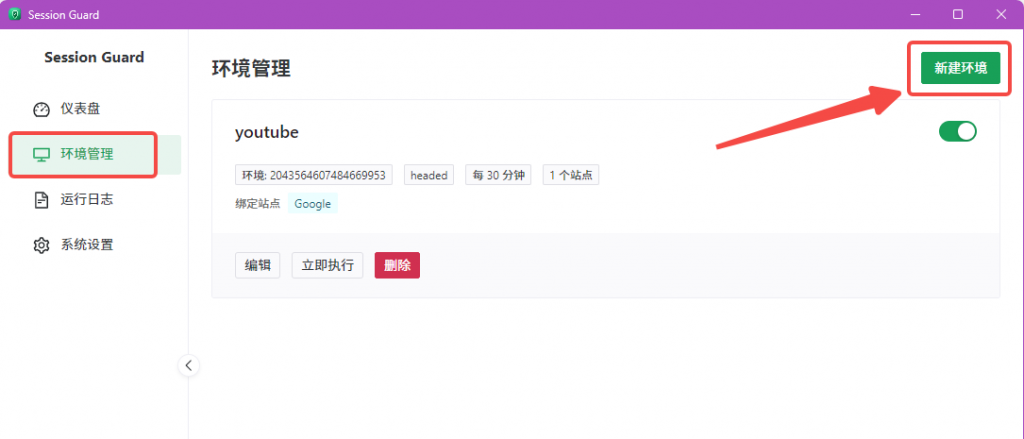
进入左侧菜单的环境管理,点击右上角新建环境。
2.1 填写基础信息
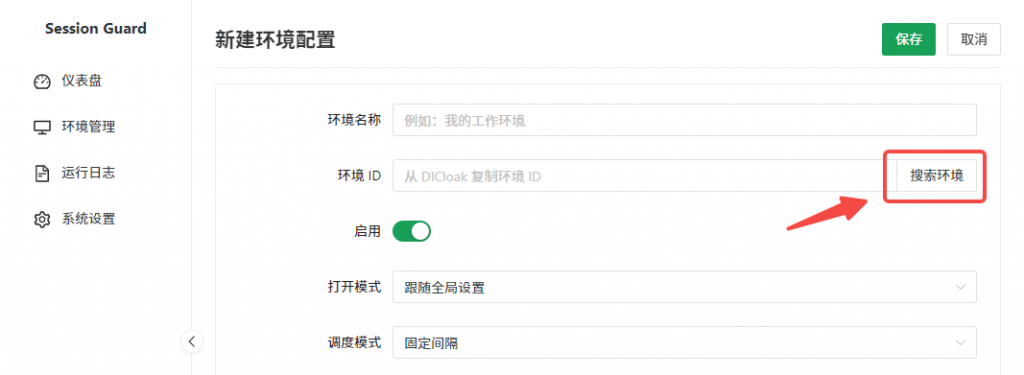
先填写以下内容:
– 环境名称:建议填写便于识别的名称,例如“Google 主账号”
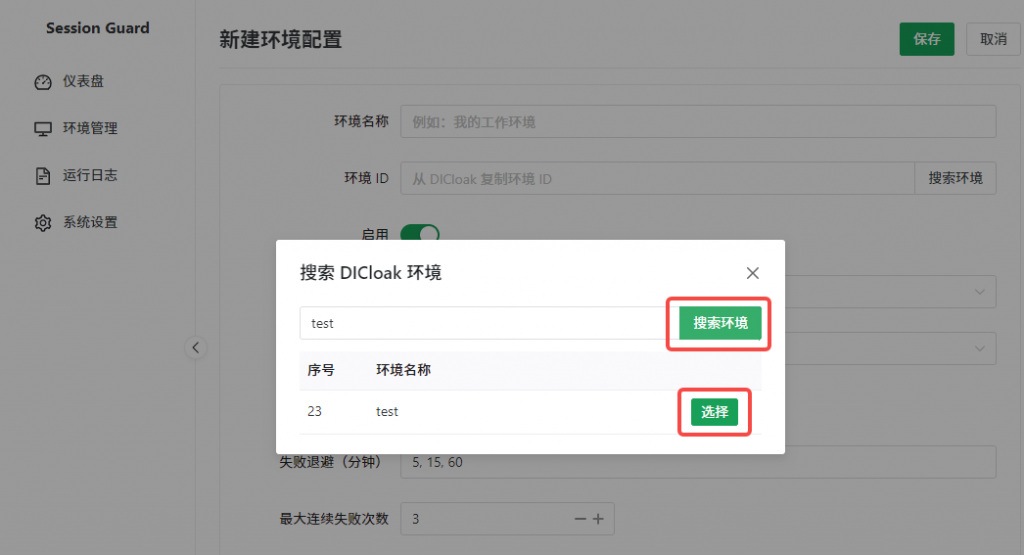
– 环境ID:在“环境ID”字段右侧点击“搜索环境”,按照DICloak的环境名称进行搜索(如果有同名称的环境可根据序号来综合判断),选择后会自动填充环境ID;
– 启用:保持“启用”状态。
2.2 选择执行方式
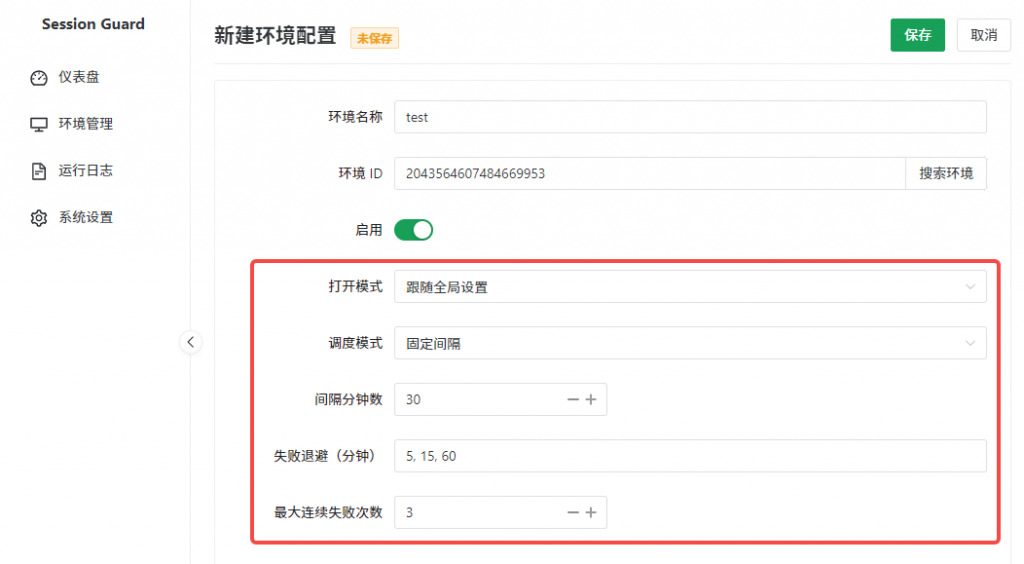
建议首次使用时采用以下默认方式:
– 打开模式:跟随全局设置,或直接选“有头模式”(暂不支持无头模式)
– 调度模式:固定间隔
– 间隔分钟数:建议设置为 `30`
2.3 选择需要巡检的站点
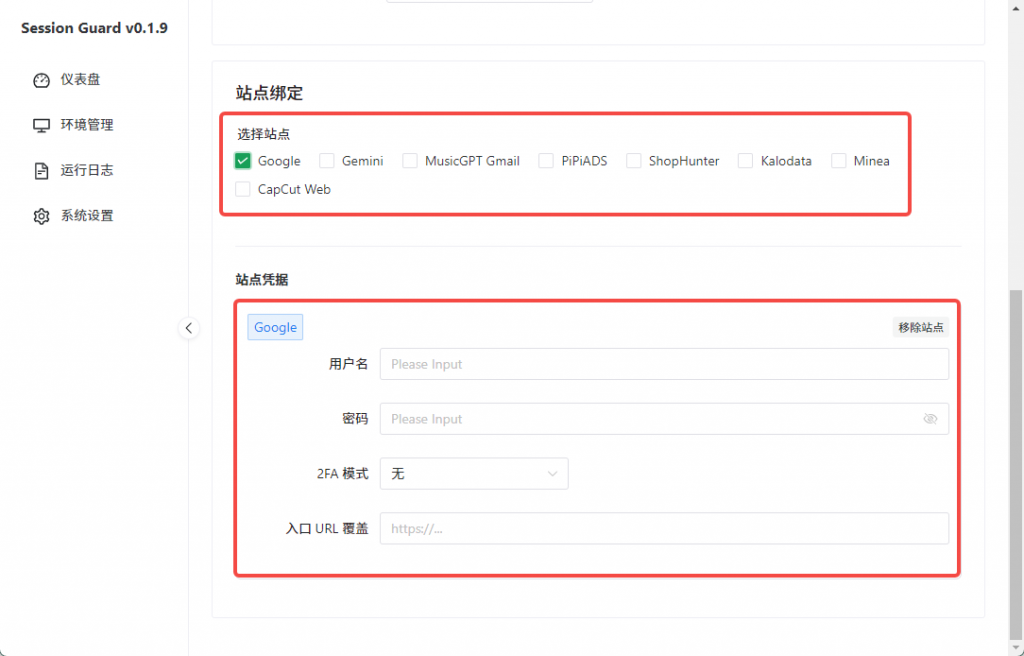
在站点绑定区域,勾选你希望巡检的站点。
每个站点都需要填写对应凭据:
– 用户名
– 密码
– 2FA 模式:如无特殊要求,先保持“无”
– 入口 URL 覆盖:通常留空即可
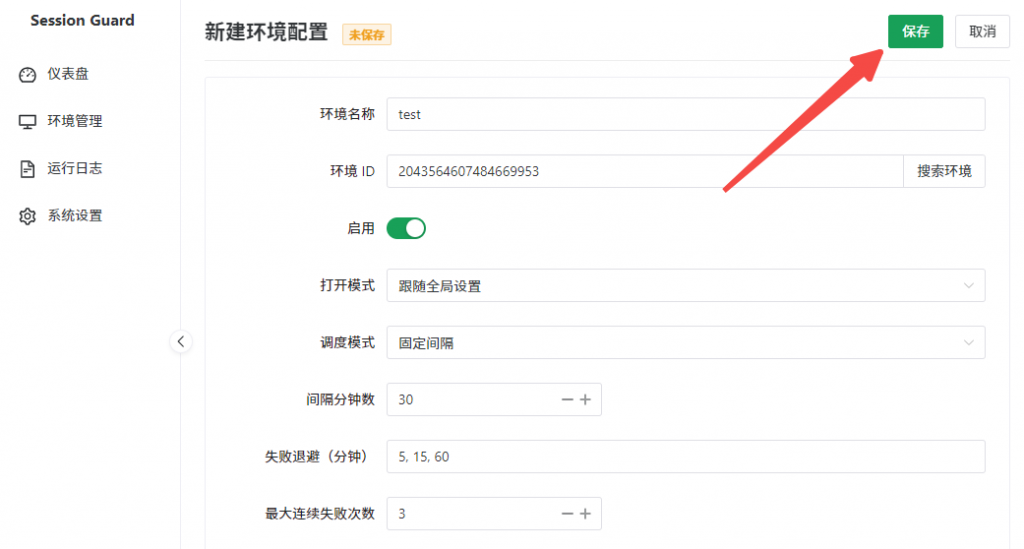
填写完成后,点击保存。
建议:
- 首次只勾选 1 个站点
- 每个环境先用最小配置验证成功,再继续增加站点
第三步:立即执行一次,确认配置是否正常
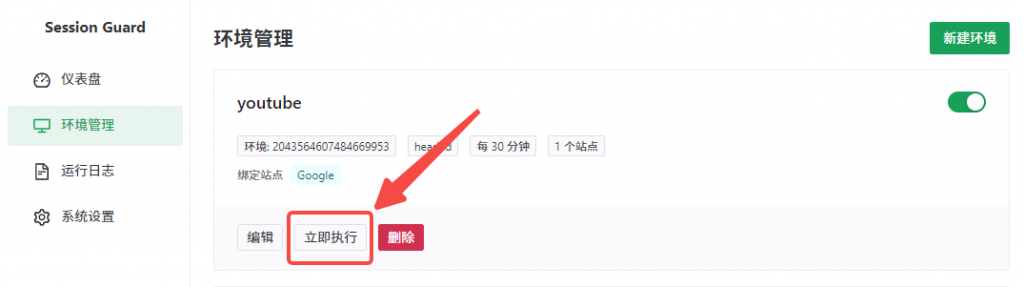
环境保存后,回到环境管理页面。
你会看到每个环境卡片上显示:
- 环境 ID
- 打开模式
- 调度方式
- 绑定站点标签
点击对应环境的立即执行,手动触发一次检查。
如果配置正确,通常会出现以下结果之一:
- 登录正常
- 登录已修复
- 登录失败
- 异常
建议首次配置完成后,务必先手动执行一次,不要直接依赖自动调度
第四步:在仪表盘查看执行结果
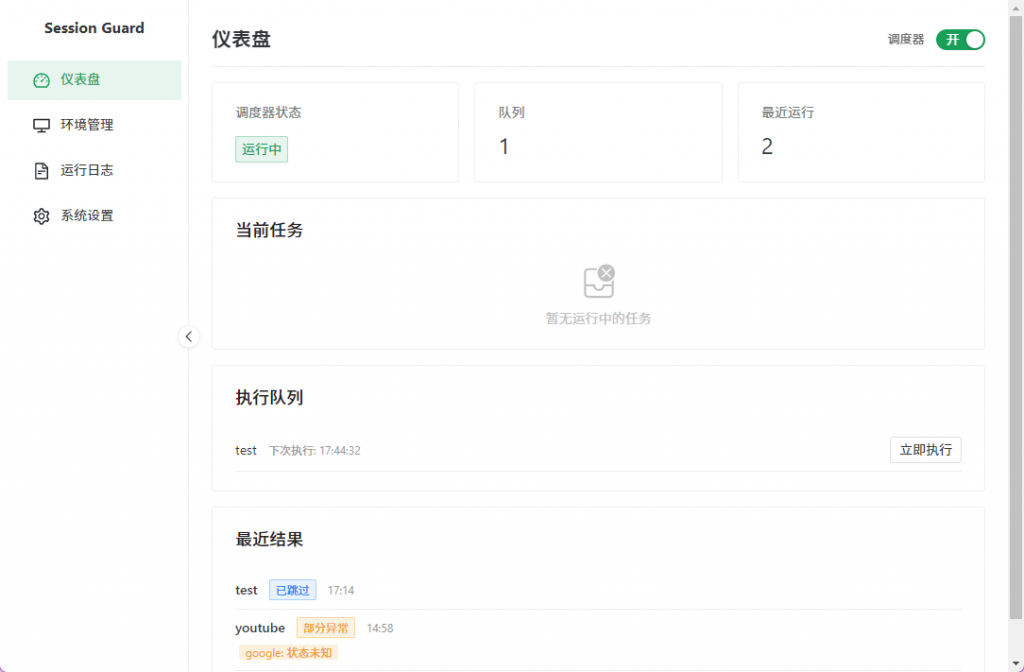
进入左侧菜单的仪表盘,可以看到当前整体运行情况。
这里最常用的是以下区域:
– 调度器状态:当前是否正在运行
– 执行队列:接下来待执行的环境
– 最近结果:最近一次执行结果
首次使用时,重点查看最近结果即可。
常见结果含义:
– 全部正常:本次检查的站点均正常
– 部分异常:部分站点存在问题
– 执行失败:本次任务未成功完成
– 已跳过:环境当前不适合执行,例如环境正在打开或被占用无法打开
第五步:查看详细日志和截图
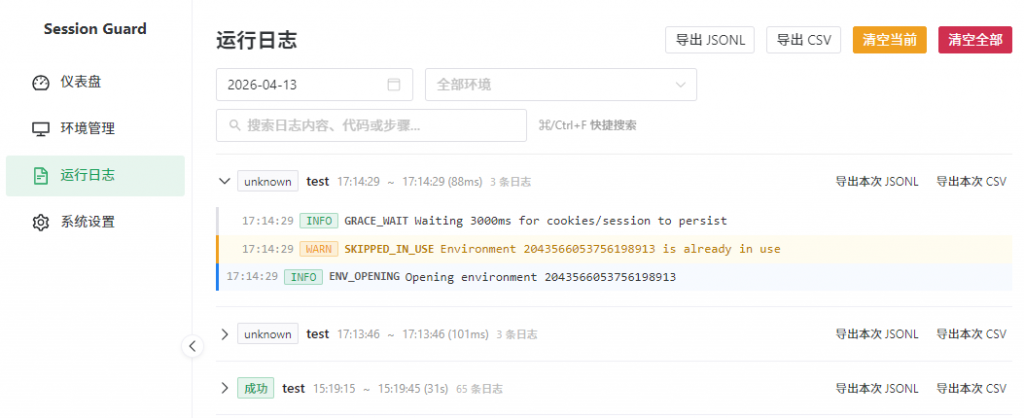
如果执行结果异常,进入左侧菜单的运行日志查看详情。
运行日志页面支持:
- 按日期查看
- 按环境筛选
- 按关键词搜索
- 导出日志
如果你需要向技术支持反馈问题,建议提供:
- 出现问题的环境名称
- 出现问题的时间
- 对应日志截图
- 导出日志
第六步:开启自动巡检
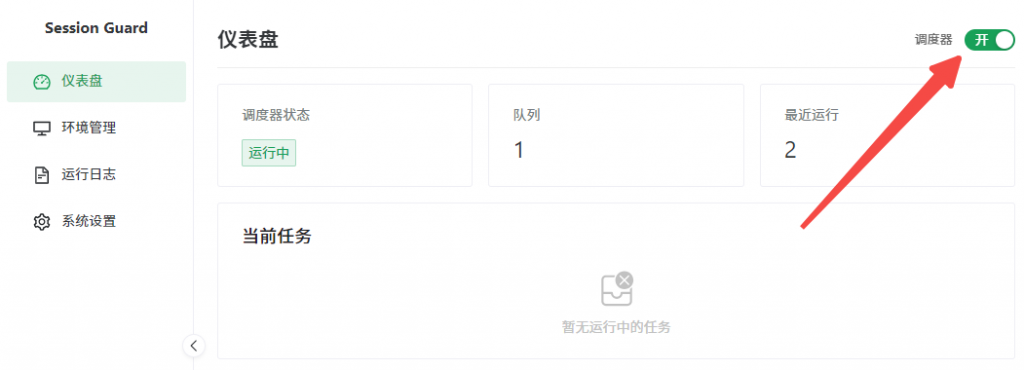
当你已经完成一次手动验证,并确认结果正常后,就可以开启自动巡检。
进入仪表盘,打开右上角的调度器开关即可。
开启后,系统会按照每个环境配置中的调度规则自动执行。
建议:
- 首次上线先少量环境试运行
- 观察 1 到 2 天后,再扩大到更多环境
常见问题
1. Local API 测试连接失败怎么办?
优先检查以下内容:
- DICloak 是否已经启动
- Local API 是否已经开启
- 接口地址和端口是否填写正确
- API Key 是否填写正确
2. 有头模式和无头模式的区别是什么?为什么建议先用有头模式?
有头模式会启动完整的浏览器界面(可见窗口),便于调试和观察操作;无头模式则在后台运行,不显示任何界面。前期配置时使用有头模式更容易观察页面是否成功打开、是否跳转到了正确页面,也更容易定位登录失败原因,因此不建议用无头模式。
3. 为什么环境保存成功,但执行失败?
常见原因包括:
- 站点账号或密码错误
- DICloak Local API 接口地址或API Key填写错误
- 当前环境已打开或无法打开
可以在运行日志查看执行失败的原因,如果有疑问请将出现问题的环境名称和对应日志截图发送给技术人员。
4. 站点凭据会保存在哪里?
桌面端凭据会保存在本地,并以加密方式存储。普通使用场景下,不需要每次重新输入。
5. 重新登录后成员打开还是未登录?
检查是否存在成员与Session Guard同时使用环境的情况,如果有会导致云端登录数据未成功同步。建议在巡检登录状态时关闭DICloak全局设置中的“环境多开”功能或尽量避开高峰使用时间段。