如果你无法打开环境,一般是以下几种原因导致的:
1.杀毒软件或安全软件阻止
2.设备硬盘容量不足
3.代理连接失败
4.缓存文件过大或已损坏
5.未下载内核
6.内核解压失败
7.软件版本过低
如果你无法成功打开环境,请根据以下指引排查和解决问题。
1️⃣下载正确的DICloak浏览器版本
1.前往DICloak官方网站下载并安装软件
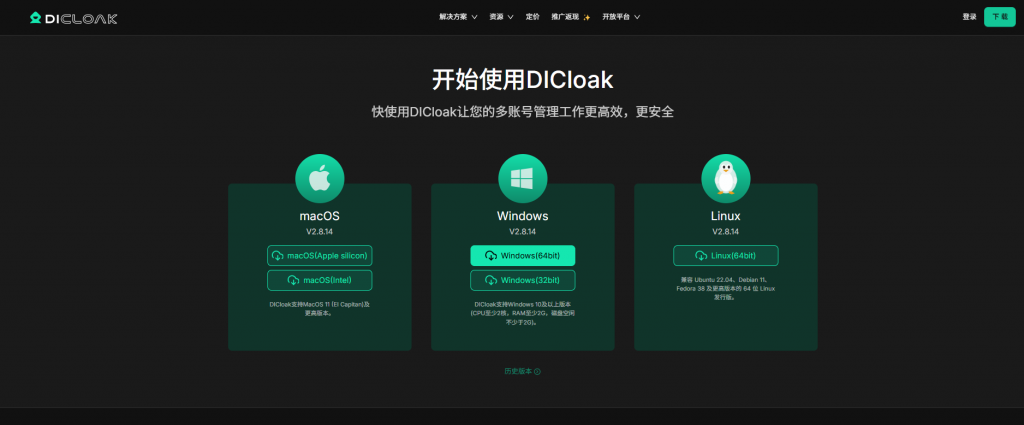
❗ 所有工具账户只能通过DICloak浏览器访问,无法通过网页、手机或平板电脑访问。
❗ 目前仅支持计算机设备,请根据您的操作系统选择正确的版本:
💻 Windows 用户
- 系统要求:Windows 10 或更高版本
- 下载前,检查你的系统是32位(x86)还是64位(x64)
- 打开“开始”菜单,然后依次选择:设置 → 系统 → 系统信息。
- 在打开的“系统信息”窗口中,Windows 的系统位数可以在设备规格-系统类型旁边找到。
🍎 Mac 用户(MacBook / iMac)
- 系统要求:macOS11或更高版本(macOS Big Sur 或更高版本)
- 安装前,请检查设备的芯片类型:👉前往“关于本机”查看使用的是英特尔处理器还是苹果芯片(M1/M2 芯片)。
- 点击左上角苹果图标,选择关于本机
- 在概览里可以看到芯片或处理器类型
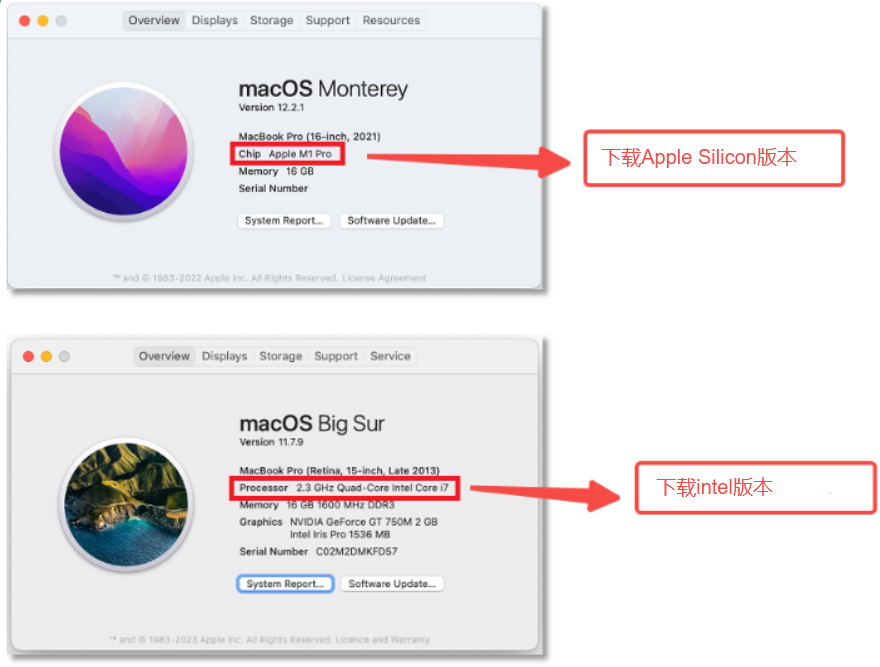
PS:如果不小心下载错版本,例如:
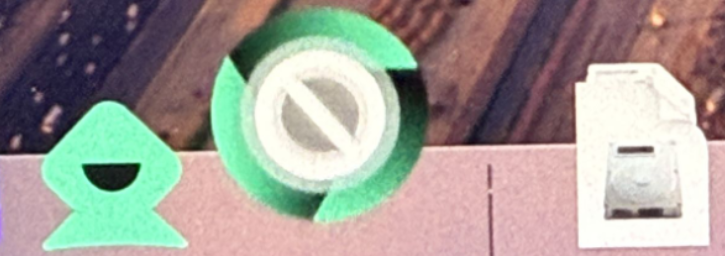
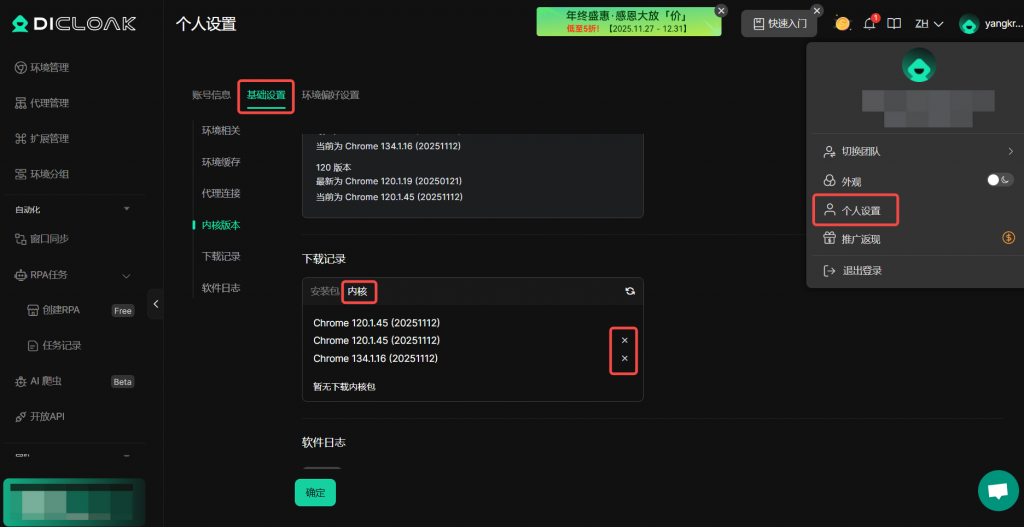
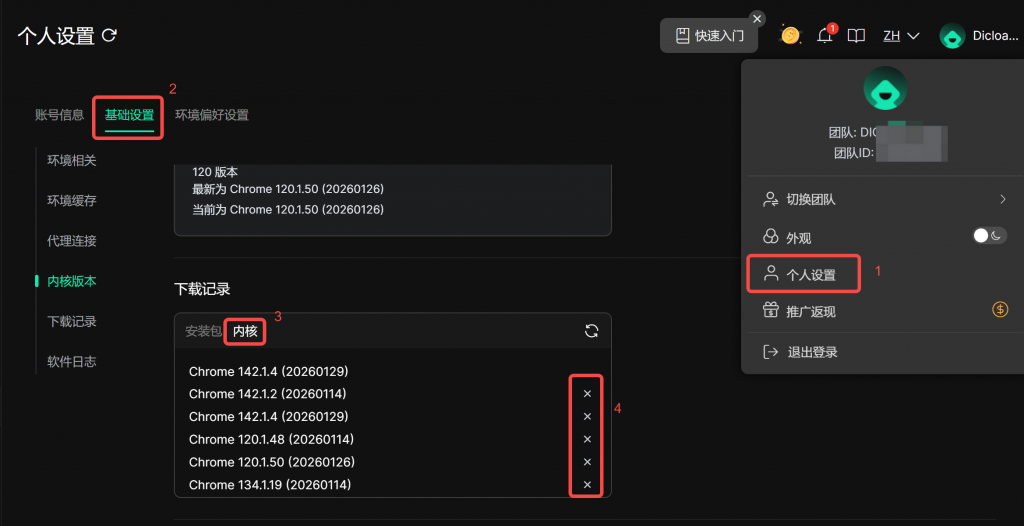
请下载正确的版本,然后点击DICloak右上角的头像,进入 个人设置>基础设置,找到下载记录并点击 “内核”,删除之前下载的所有内核文件,然后重新打开环境。
🐧 Linux 用户
- 系统要求:Ubuntu 22.04、Debian 11、Fedora 38 及以上版本,支持 64 位 Linux 发行版
- 安装前,请确认您的系统架构为 64 位:
- 打开终端,输入以下命令查看系统架构信息:
bashuname -m - 若返回结果为
x86_64,则表示您的系统为 64 位架构,符合安装要求。
- 打开终端,输入以下命令查看系统架构信息:
- 下载 Linux 版安装包后,双击运行即可安装。
2️⃣无法打开环境
📌情况1:显示已打开但实际浏览器没有弹出
请检查电脑是否安装了杀毒软件(例如瑞星杀毒软件、诺顿 360等)或磁盘空间是否充足
✅如何将DICloak添加到杀毒软件的白名单:
有些杀毒软件会将DICloak误报为病毒进而阻止DICloak运行,请根据以下步骤将DICloak添加到白名单:
1.打开杀毒软件
2.找到排除项/白名单/允许的应用模块
3.将DICloak的缓存文件夹 “.DICloakCache”添加到白名单列表,然后再尝试重新打开环境
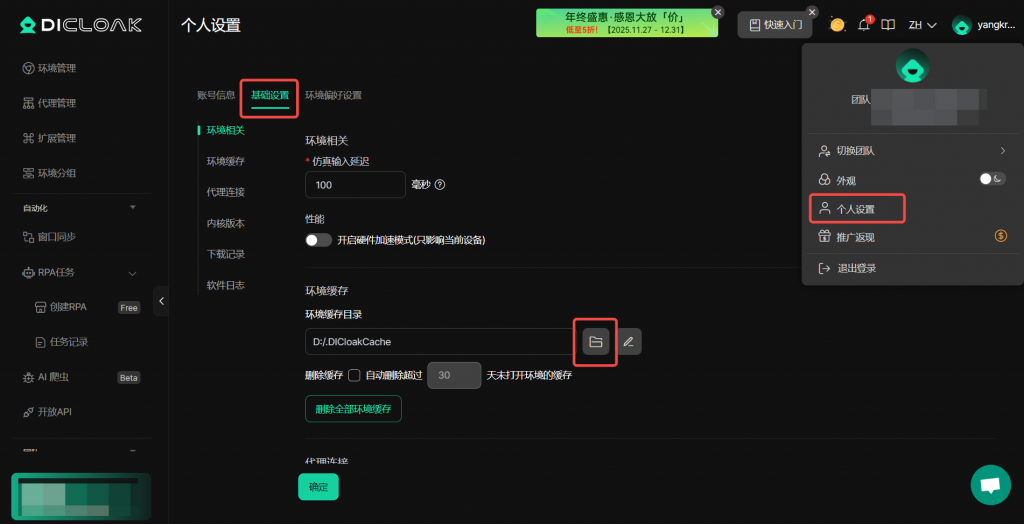
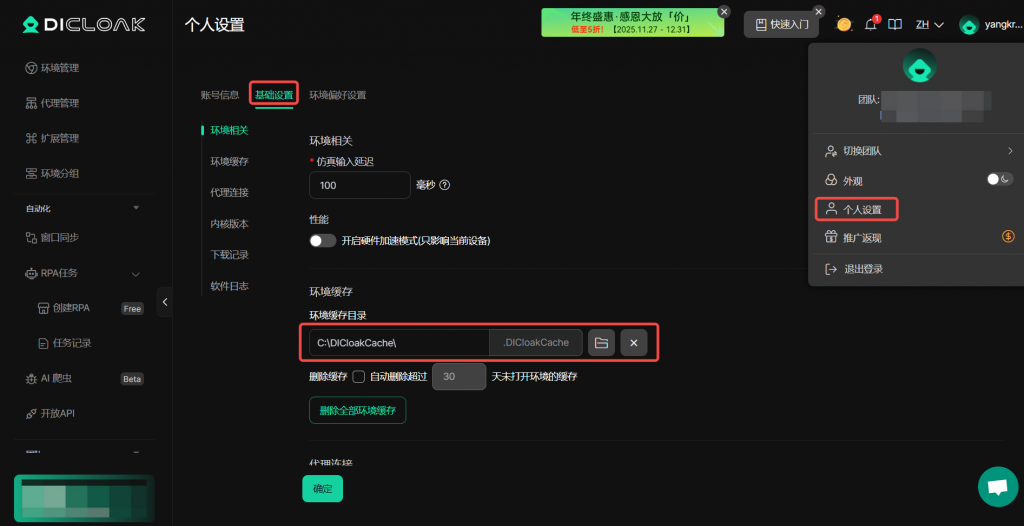
- 提示:您可以通过点击您的头像(右上角)→个人设置→设置,在 DICloak 中找到缓存文件夹路径。
- 注意:您可能需要在文件资源管理器中启用 “查看隐藏的项目” 才能看到 “.DICloakCache” 文件夹。
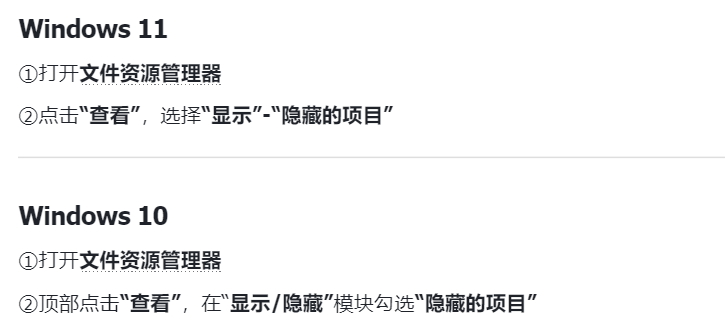
如果无法执行以上步骤,请暂时禁用杀毒软件再重新打开环境
✅检查磁盘空间
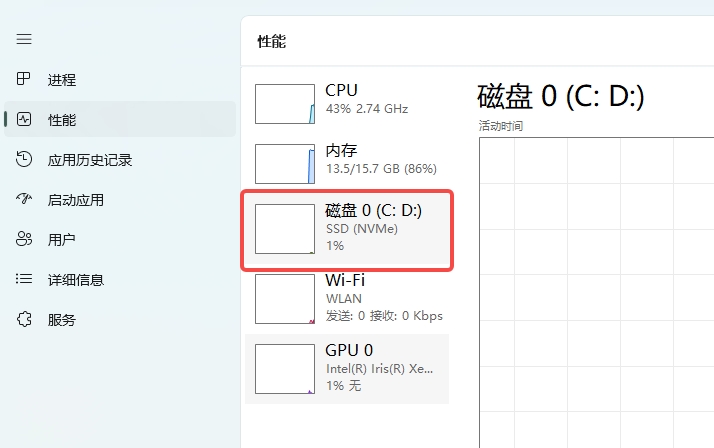
磁盘使用占用率太高导致的读取延迟时间太长,也会导致环境无法启动
解决方法:进入任务管理器-性能,查看DICloak缓存文件所在磁盘占用率情况,如果太高(达到90%以上),可以更改缓存文件路径到其他磁盘。如何更改缓存文件,请查看此处:缓存文件设置
📌情况2:显示“打开环境失败”
如果您在打开环境时出现“打开环境失败”的提示,请根据诊断结论选择对应的排查方法。
✅子情况1:启动浏览器进程失败
打开环境时显示“启动浏览器进程失败。失败原因:系统无法创建浏览器进程,这可能与权限、安全软件或损坏的内核文件有关”或“启动浏览器进程失败。失败原因:客户端在启动配置文件时遇到未知错误”
常见原因: 设备上运行的杀毒软件拦截了DICloak进程;文件权限不足;硬盘空间不足;内核文件损坏或下载异常。
排查步骤:
- 检查硬盘剩余空间:确保DICloak缓存文件夹所在磁盘有足够的可用空间(建议至少10GB)。如果空间不足,请清理磁盘或更换缓存路径。
- 检查杀毒软件:打开电脑上安装的所有杀毒软件(例如瑞星、诺顿360、360安全卫士、火绒等),将DICloak的缓存文件夹“.DICloakCache”添加到白名单/排除项中。如果无法添加,请暂时禁用杀毒软件后重试。
- 提示:您可以通过点击头像(右上角)→个人设置→设置查看缓存文件夹路径。
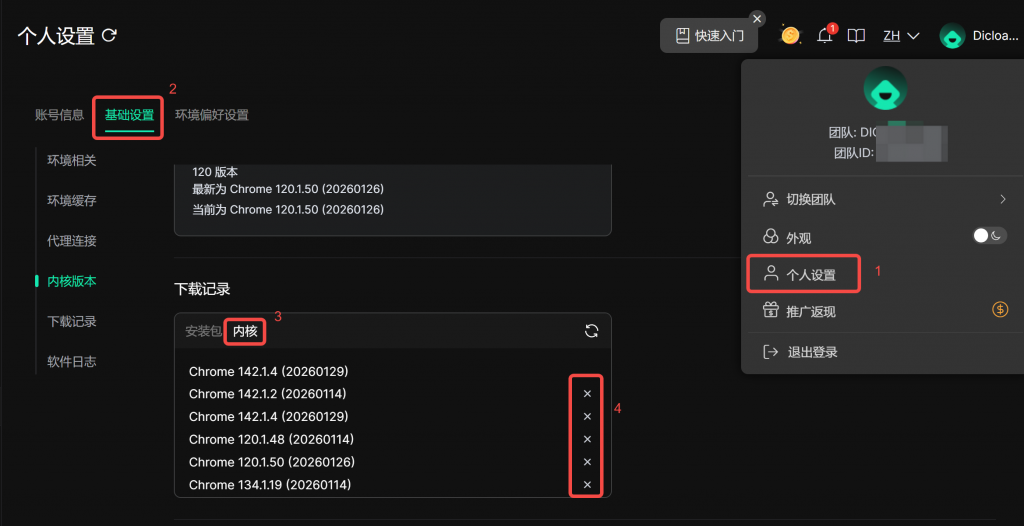
3. 修复内核文件:点击头像(右上角)→个人设置→基础设置→下载记录→内核,删除所有内核文件,然后关闭并重新启动DICloak软件,再重新打开环境,等待内核自动下载完成后再次尝试。
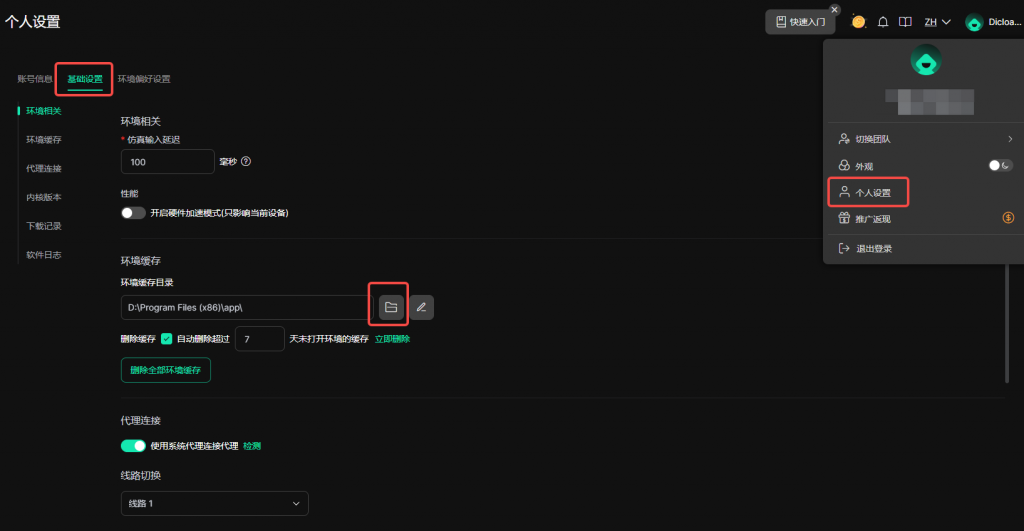
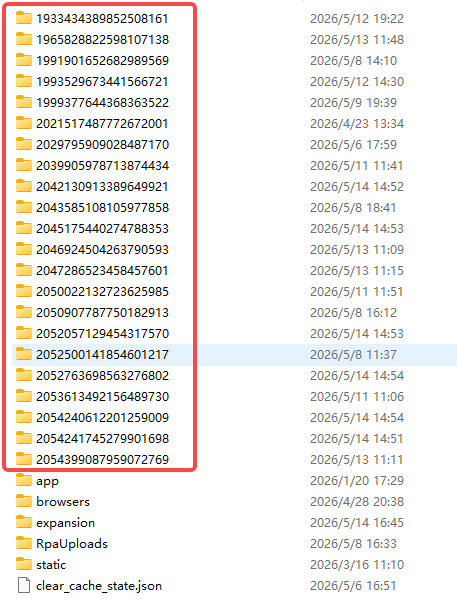
4. 重置缓存文件夹:点击头像(右上角)→个人设置→基础设置→打开环境缓存文件夹,删除所有以数字命名的文件夹(如有),再重新打开环境。
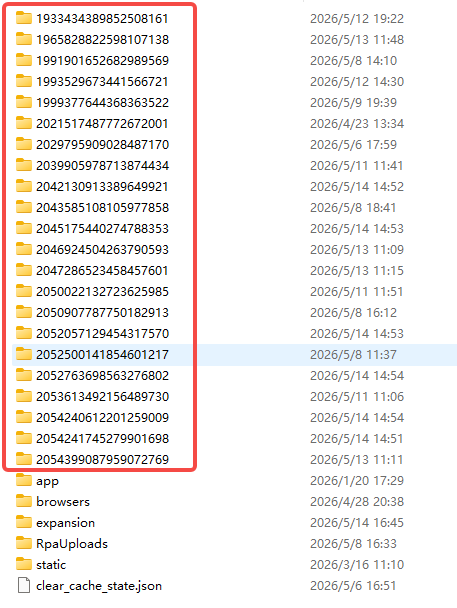
✅子情况2:环境代理连接失败
诊断提示: 打开环境失败。诊断结论:环境代理连接失败。且检测项中显示本地网络连接正常,无法连接到该环境代理。
常见原因: 代理配置信息有误;代理服务器不可用或已过期;设备网络(如VPN、防火墙)限制了代理连接;代理服务商有并发连接数限制。
排查步骤:
- 检查本地网络环境:
- 如果设备正在使用VPN,请在头像(右上角)→个人设置→基础设置中开启代理连接(即本地代理)选项,然后重新打开环境。如果仍失败,请尝试更换VPN节点或暂时关闭VPN。(注意,部分地区对境外互联网服务实施了访问限制和监管,这种情况您需要更换VPN节点到支持访问的国家才能正常连接代理)
- 检查防火墙或企业网络策略是否阻止了代理所用的端口(常见端口1080、3128、8080等)。如有必要,暂时关闭防火墙或添加白名单。
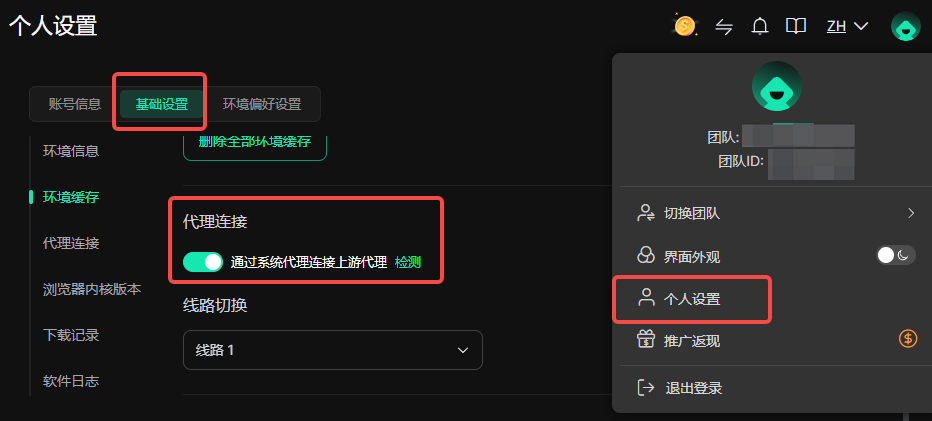
2. 检查代理:
(若您没有权限操作代理:请直接联系团队管理员反馈问题,由管理员协助排查代理连接情况并提供进一步支持)
- 检查代理配置:进入环境管理→编辑该环境,核对代理类型、主机、端口、用户名和密码是否正确。特别注意代理协议(HTTP/HTTPS/SOCKS5)是否填写正确。
- 验证代理有效性:通过第三方代理检测工具(如 proxyscrape)测试代理IP和端口是否连通、延迟是否正常。或联系代理服务商确认代理状态。
- 检查并发数限制:部分代理服务商限制同一时间同一代理仅允许一个连接,请向代理服务商确认是否有相关连接限制。
- 更换代理:若以上步骤均无效,建议为该环境更换一个有效的代理IP,或联系代理服务商获取帮助。
✅子情况3:当前设备网络不可用
诊断提示: 打开环境失败。诊断结论:当前设备网络不可用。
常见原因: 设备未连接网络;网络不稳定;本地网络被限制访问(如需要登录认证的Wi-Fi)。
排查步骤:
- 检查本机网络连接:确认电脑已正常连接互联网,可以尝试打开浏览器访问常规网站(如Google)验证网络通断。
- 切换网络:尝试断开当前网络,连接手机热点或其他Wi-Fi后重新打开环境。
✅子情况4:打开环境超时
1. 检查网络状况
确认网络连接稳定,且没有受到防火墙或代理的限制。
1.1 排查步骤:
- 检查本机网络连接:确认电脑已正常连接互联网,可以尝试打开浏览器访问常规网站(如Google)验证网络通断。
- 切换网络:尝试断开当前网络,连接手机热点或其他Wi-Fi后重新打开环境。
2.检查磁盘空间
确保DICloak缓存文件夹所在磁盘有足够的可用空间(建议至少10GB)。如果空间不足,请清理磁盘或更换缓存路径。
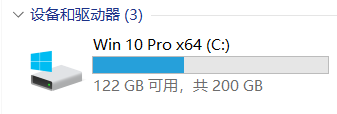
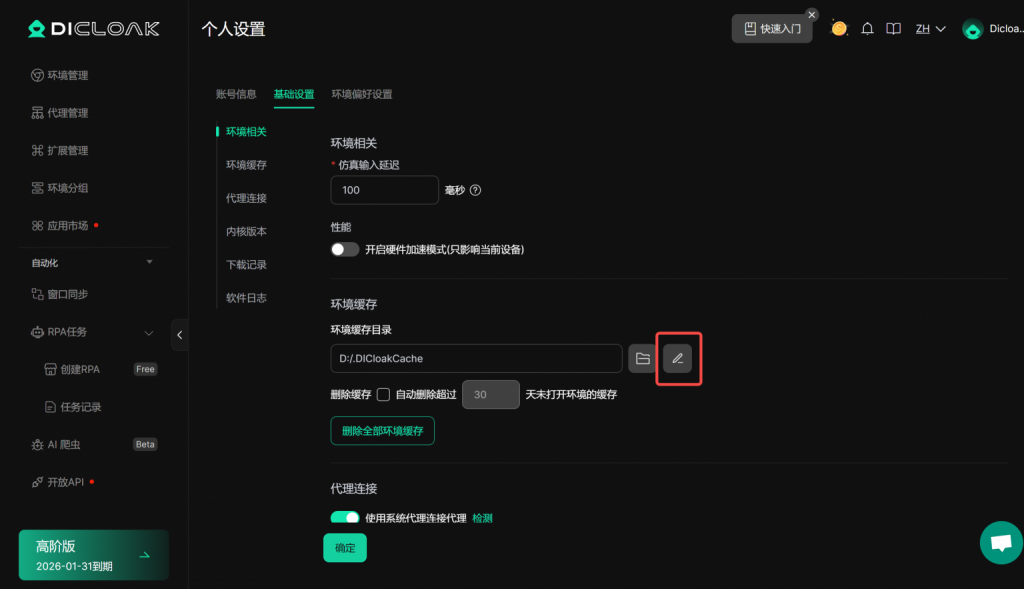
2.1 更换DICloak缓存文件路径步骤:
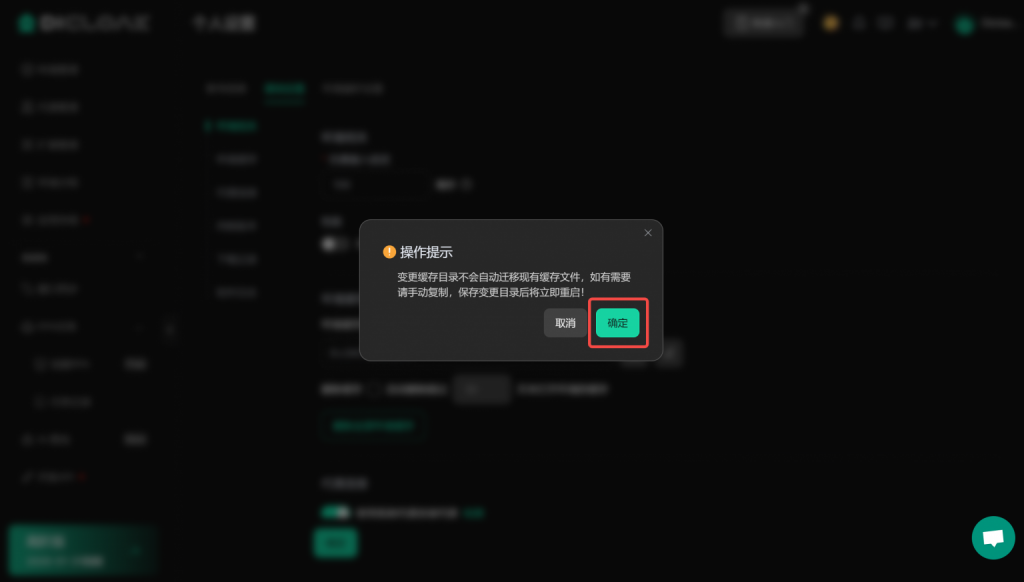
- 点击右上角头像后,点击【个人设置】
- 进入【基础设置】-【环境缓存】,可查看目前的环境缓存目录
- 点击右端编辑图标,选择更换路径,点击“确定”并保存即可
3.重置缓存文件夹:
点击头像(右上角)→个人设置→基础设置→打开环境缓存文件夹,删除所有以数字命名的文件夹(如有),再重新打开环境。
✅子情况5:云端数据错误
如果您打开环境遇到错误提示如“MAIN_CLOUD_DATA_ERROR”,此问题可能是由于数据量过大或数据损坏导致的,请尝试通过以下步骤解决:
1. 首先请确保您的网络连接稳定
2. 清理缓存文件:
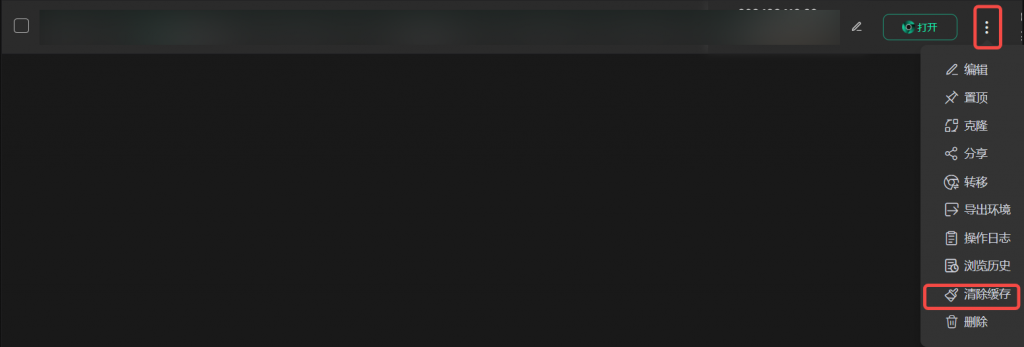
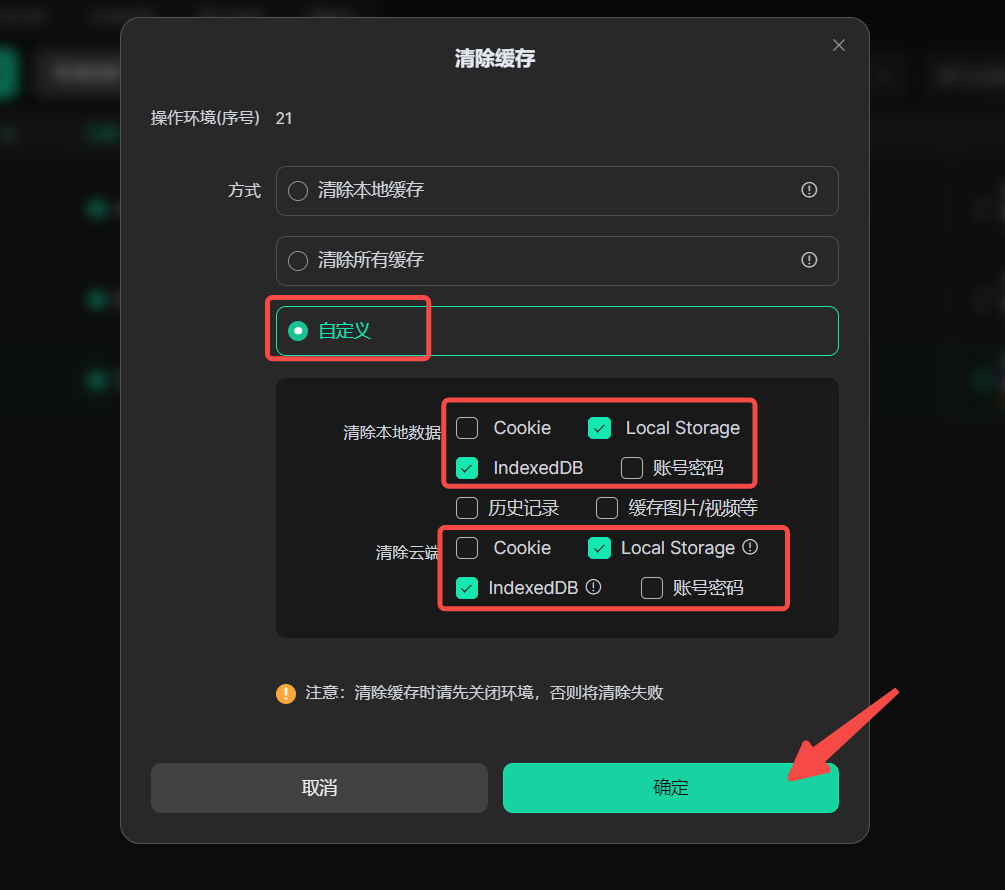
找到问题环境,展开操作栏下的功能栏,选择【清理缓存】-【自定义】,勾选本地数据及云端数据的【Local Storage】和【IndexedDB】项进行清除,然后重启环境即可。
如进行该操作后问题仍然存在,建议您重新创建一个全新的环境,切勿使用克隆功能来创建。
📌情况3:检测到扩展有异常
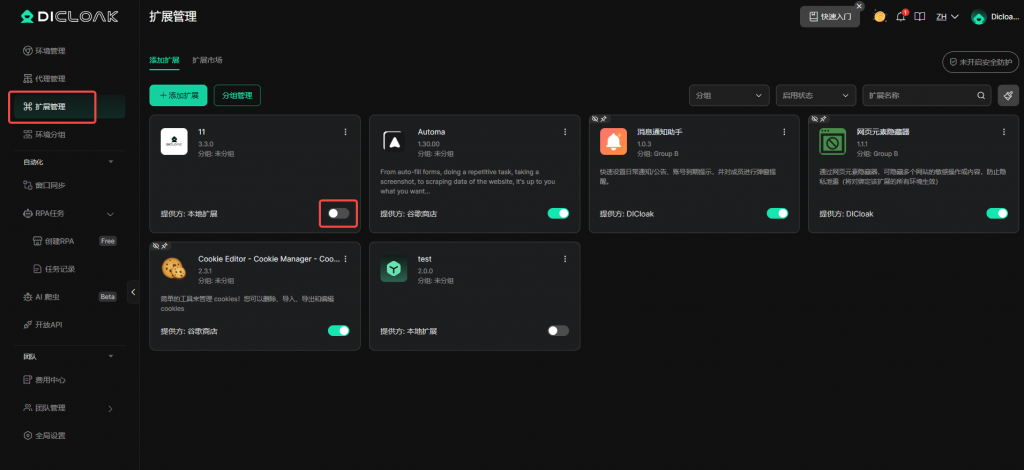
✅方法1:
进入扩展管理,停用并重新启动显示异常的扩展程序,再重新打开环境。如果您没有权限,请联系您的管理员处理,或使用方法2。
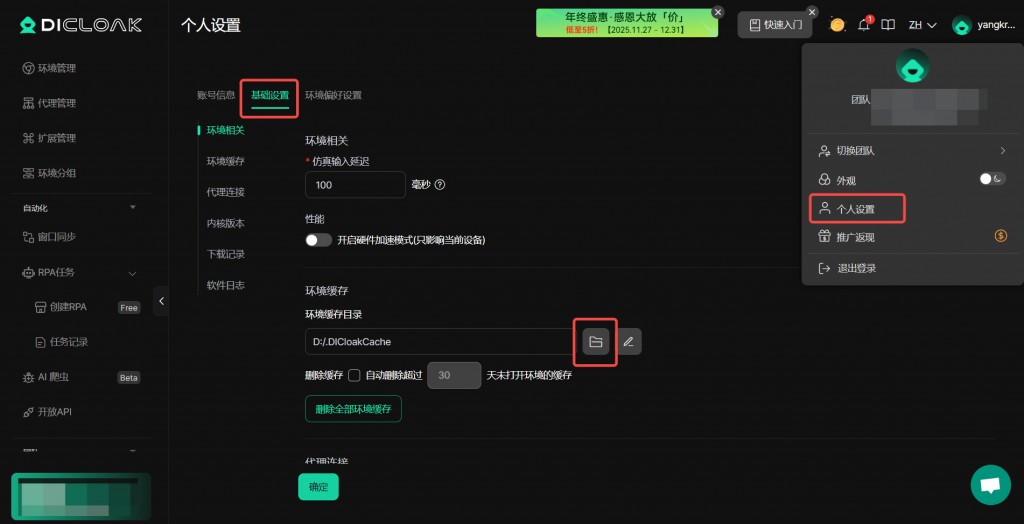
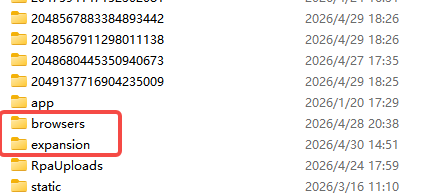
✅方法2:
点击 头像(右上角)→个人设置→基础设置→点击“文件夹”并打开缓存文件夹-彻底删除“expansion”和“browsers”文件夹-重新打开环境
📌情况4:必须先锁定环境才能打开
1 检查设备版本、硬盘容量和网络状况
1.1 确保硬盘有足够可用空间。
1.2 确认网络连接稳定,且没有收到防火墙或代理的限制。
1.3 确认你所下载的安装包跟你所使用的Win系统类型或Mac芯片类型是否对应,如果你下载了错误版本的安装包,请在官网重新下载正确的安装包并安装。
1.4 确认你的系统版本是否过低。DICloak目前支持macOS 11 (macOS Big Sur 或更高版本)及更高版本和Windows 10及更高版本。如果你的系统版本低于这些版本,请考虑升级或更换设备以解决此问题。
1.5 如果你使用Mac且浏览器内核版本在138以上,请确认你的OS版本是否在macOS 12及以上。如果你的系统版本低于12,请考虑升级系统版本、更换设备或更换浏览器内核至134(如你没有权限操作,请联系管理员处理)以解决此问题。
2 清除内核文件
2.1 点击DICloak右上角头像打开个人设置。
2.2 进入基础设置,找到下载记录-内核,删除所有内核文件。
3 重新打开环境
关闭DICloak浏览器软件,重启软件,重新打开环境,并等待内核下载完毕后再次打开环境。
📌情况5:锁定环境失败
如果您打开环境失败且提示“锁定环境失败”,这通常是由于网络不稳定造成的,等待5分钟会将会自动恢复;如等待段时间仍未恢复,请尝试切换其他网络或连接手机热点刷新重试
📌情况6:显示“无法找到该环境内核”
📌情况7:显示“内核下载完成,解压失败”
请查看该指南解决问题:内核解压失败排查与解决教程
📌情况8:显示“未选择内核:环境的浏览器内核为空”
该报错通常是你所使用的DICloak软件版本过低导致的,内核142、143、147、150、151、152、155版本仅支持v2.7.18及以上版本,请更新软件版本来使用新的内核版本。
📌情况9:显示“扩展加载失败,不打开环境”
如果您在打开环境时出现“扩展加载失败,不打开环境”的提示,通常是因为您在浏览器设置中启用了 “扩展下载失败时,不打开环境” 这一选项。开启该选项后,当环境所需扩展未能成功下载或加载时,系统会阻止环境继续打开,以避免扩展缺失影响环境的正常使用。
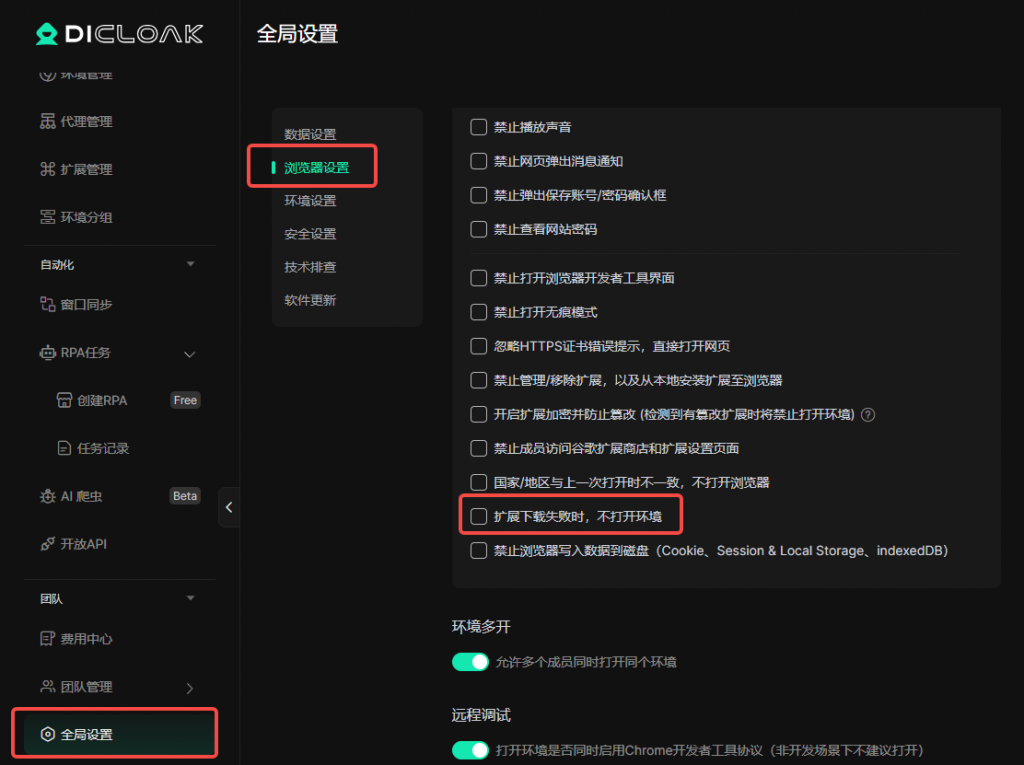
扩展加载失败通常与网络不稳定或磁盘空间不足有关,您可以尝试以下方法解决:
- 检查当前网络是否稳定。您可以尝试切换到其他网络,或连接手机热点后重新打开环境。
- 检查设备磁盘空间是否充足。如果当前缓存文件夹所在磁盘空间不足,请点击 头像(右上角)→个人设置→基础设置→将缓存文件夹路径更改为可用空间更充足的磁盘,例如 C 盘,然后重新打开环境。
请注意:切换前需确保目标磁盘有足够的可用空间
📌情况10:显示“国家/地区与上一次打开时不一致”
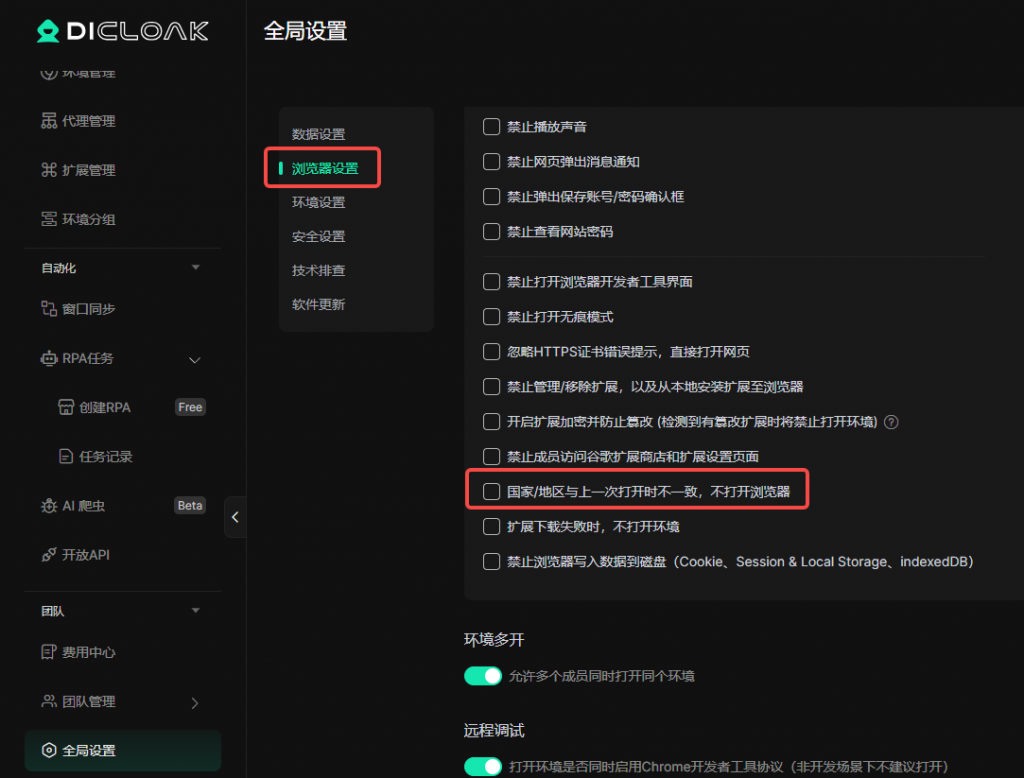
如果您在打开环境时出现“国家/地区与上一次打开时不一致”的提示,通常是因为启用了 “国家/地区与上一次打开时不一致,不打开浏览器” 这一选项。开启该选项后,当系统检测到当前环境出口IP的国家/地区与上一次打开不一致时,会阻止环境继续打开,以避免因出口地区变化影响账号安全。
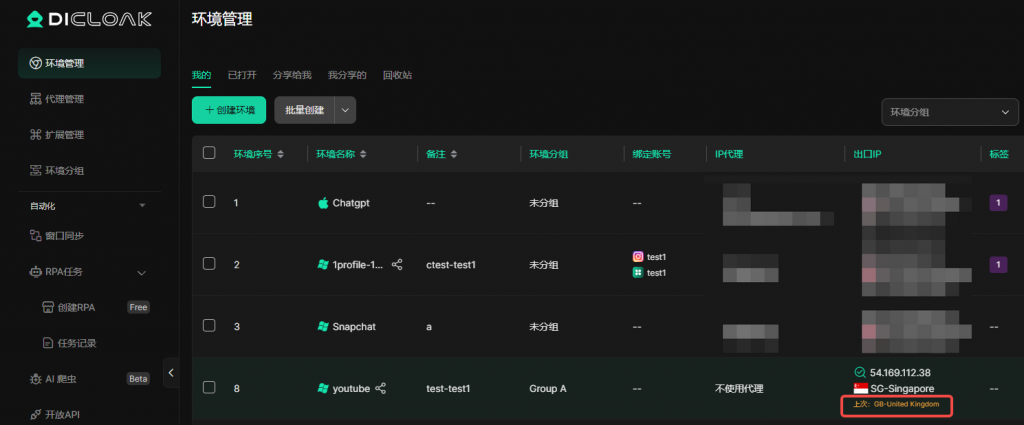
- 如果您是管理员,可进入全局设置或编辑单个环境,找到浏览器设置,取消勾选 “国家/地区与上一次打开时不一致,不打开浏览器” 选项,然后重新打开环境。
- 如果您没有修改全局设置或编辑环境设置的权限,请联系管理员协助处理。
如果以上步骤仍无法解决你的问题
请联系DICloak客服获得进一步帮助